
Instalar Explora en Android con Google Chrome
Tabletas y teléfonos Samsung, Motorola, Lenovo, Xiaomi y equipos similares.
Dirección de la aplicación
Requisitos mínimos
- Android 9.0 (Pie) o superior.
- Google Chrome 109 o superior (o Samsung Internet 21 o superior).
- Al menos 3 GB de memoria RAM (4 GB recomendado).
- 8 GB de espacio libre de almacenamiento para la descarga de libros y recursos.
- Acceso a internet para iniciar sesión y descargar los contenidos.
 Pasos de instalación
Google Chrome 109 o superior
Pasos de instalación
Google Chrome 109 o superior
- 1
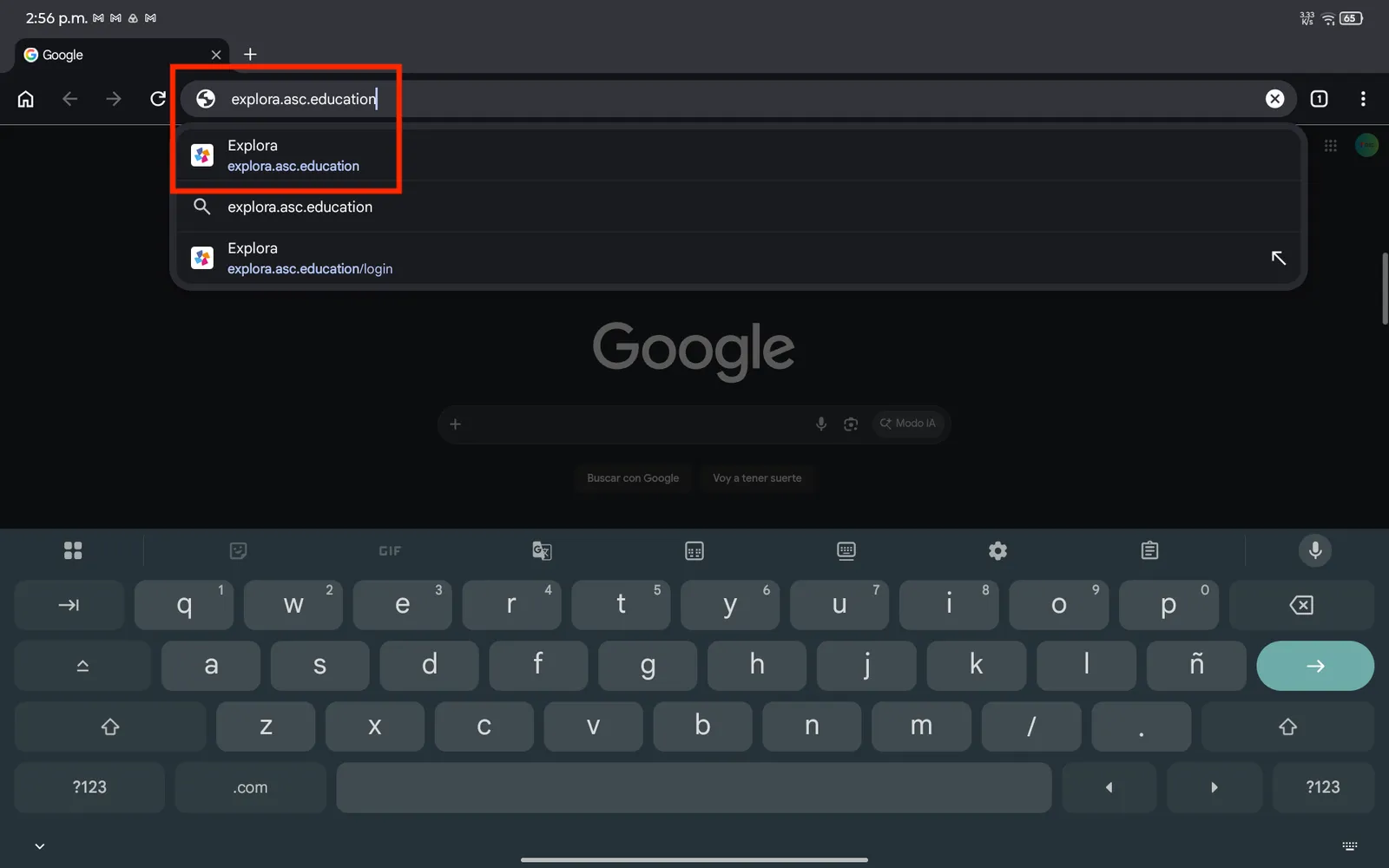
Abrir la dirección de la aplicación
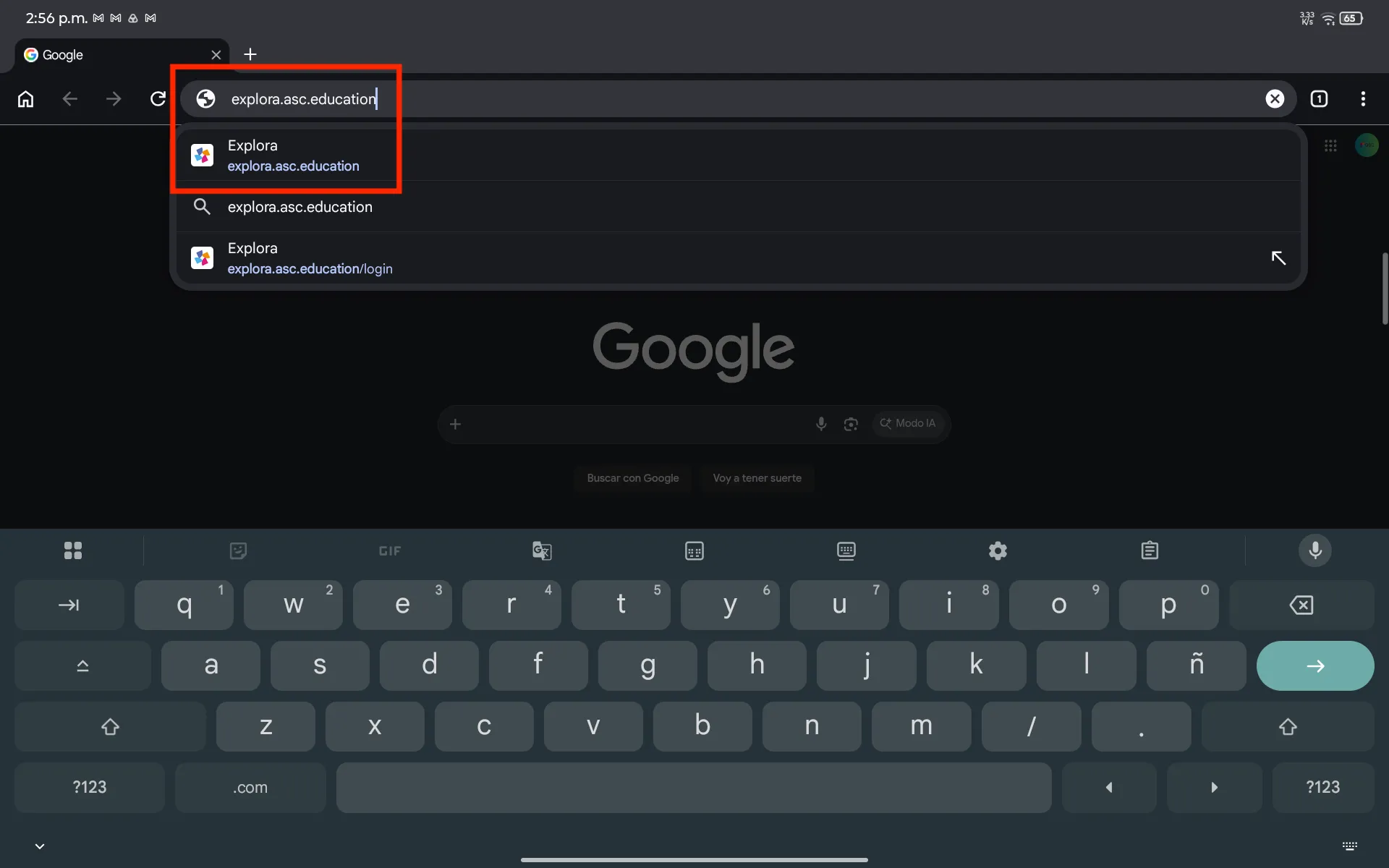
Abrir Google Chrome, escribir la dirección explora.asc.education en la barra de direcciones y seleccionar la sugerencia «Explora» que aparece en la lista para cargar la aplicación.
- 2
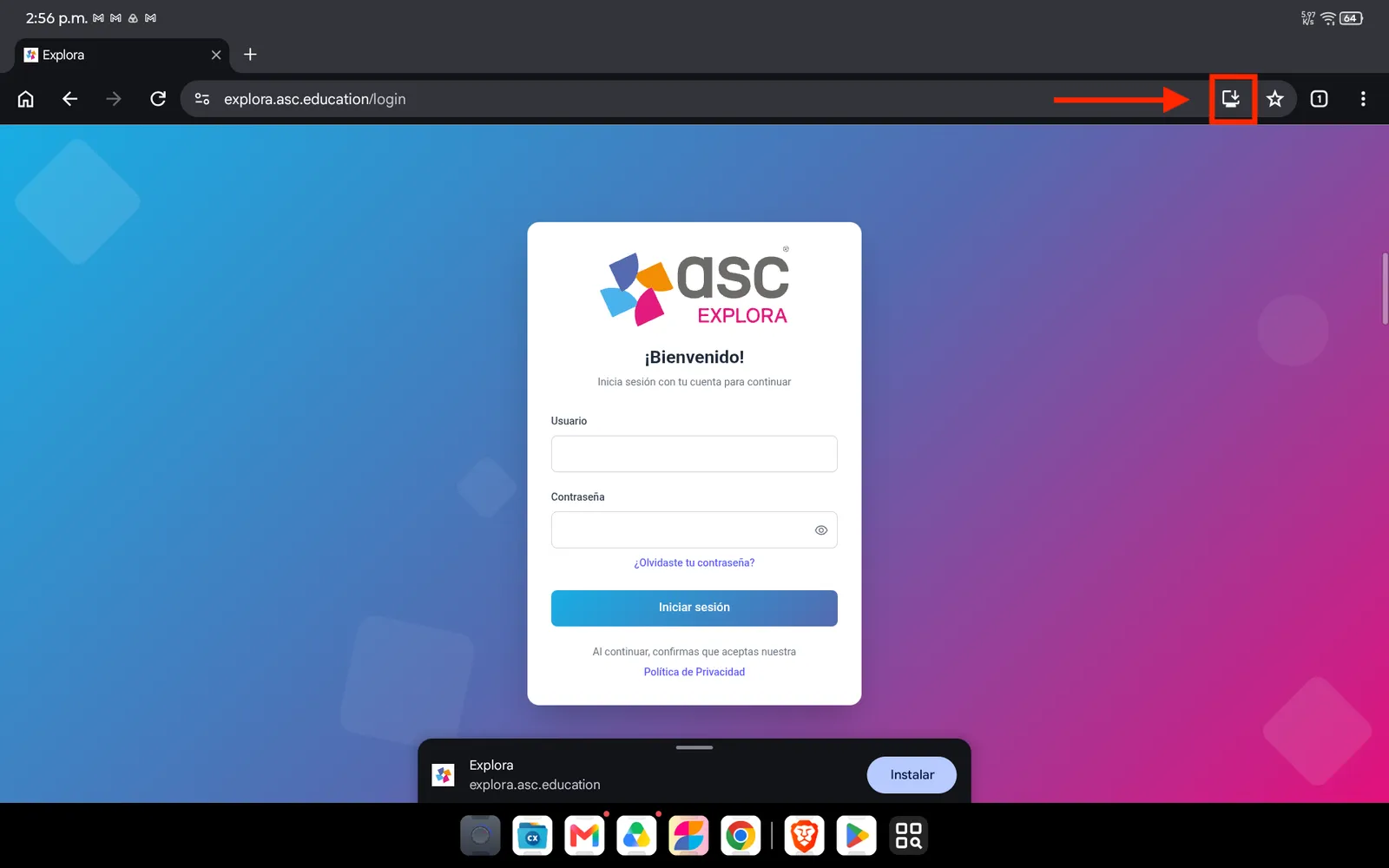
Presionar el ícono de instalación
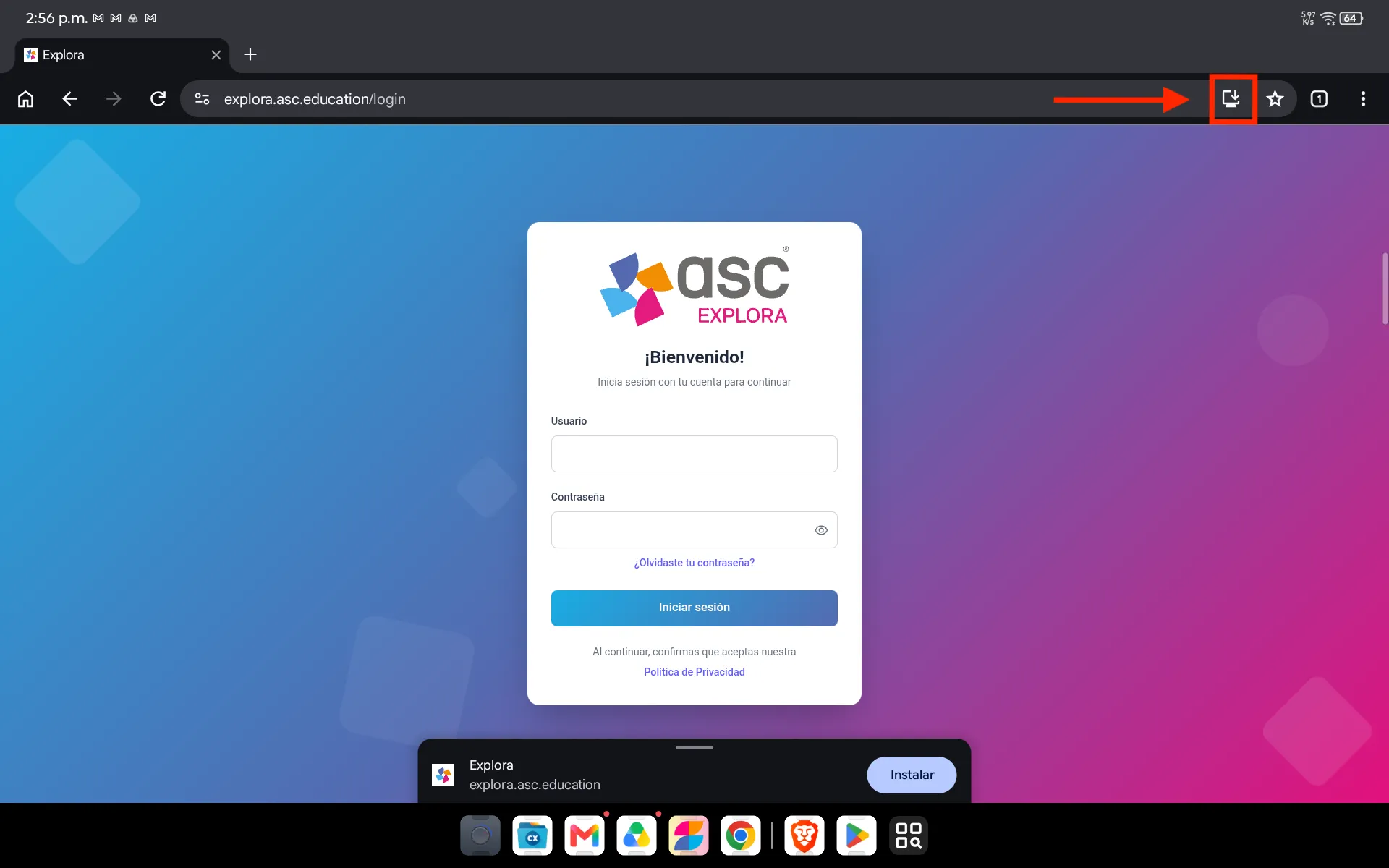
Cuando la pantalla de inicio de sesión de Explora haya cargado, presionar el ícono de instalación que aparece del lado derecho de la barra de direcciones. También puede utilizarse el botón «Instalar» del aviso que aparece en la parte inferior de la pantalla.
- 3
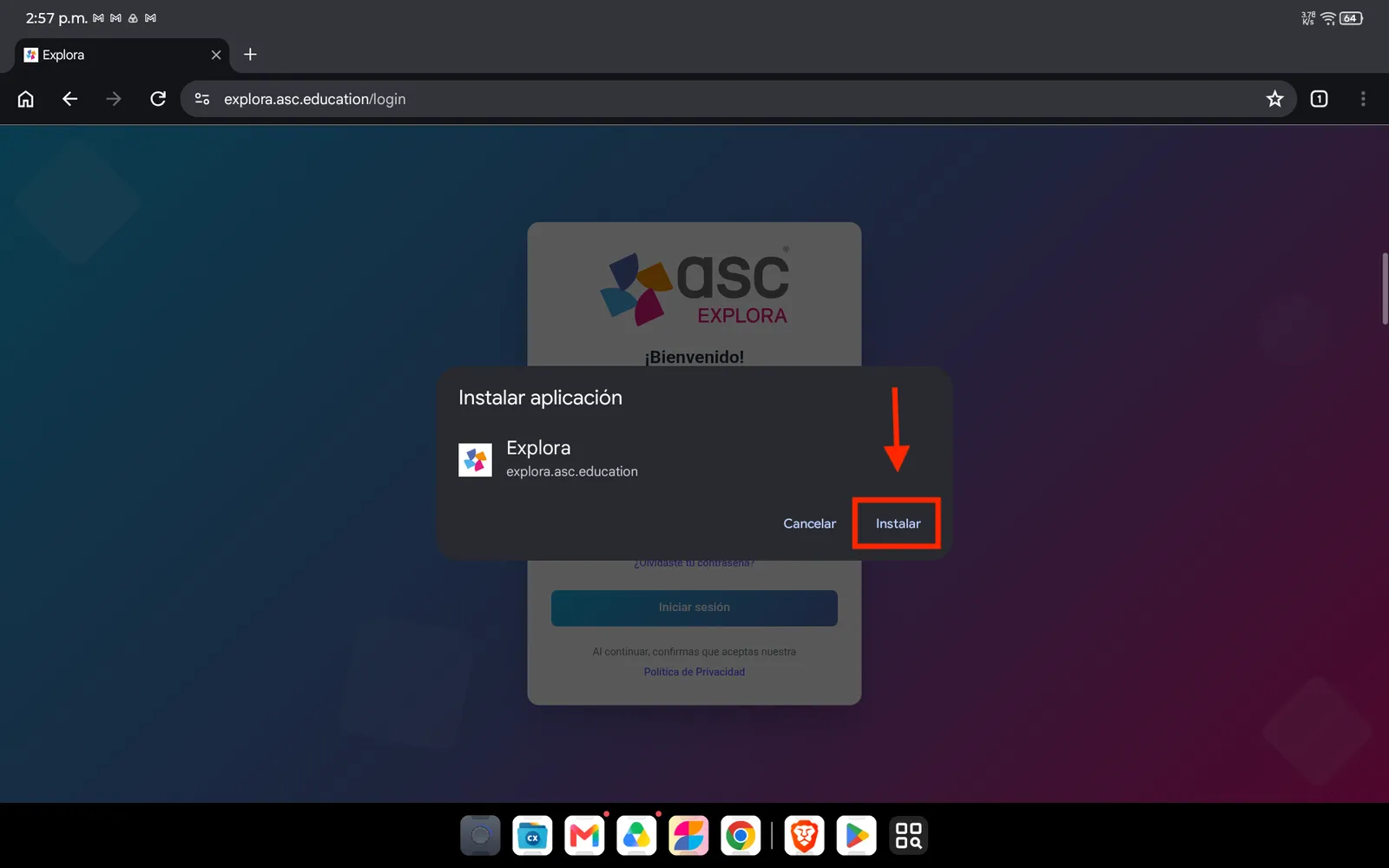
Confirmar la instalación
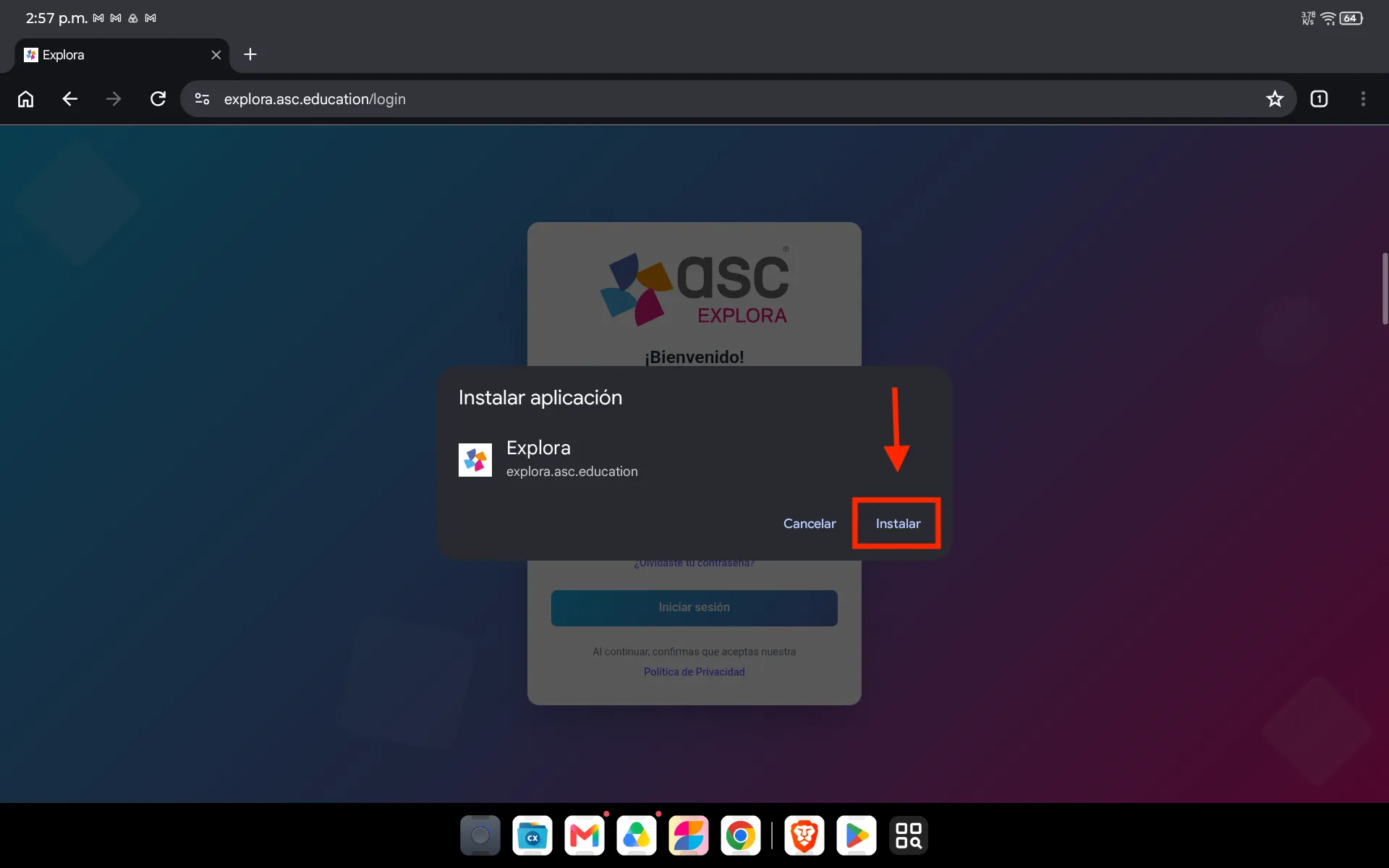
En el aviso «Instalar aplicación» verificar que el nombre sea «Explora» y presionar el botón «Instalar». Esperar unos segundos a que se cree el ícono de la aplicación.
- 4
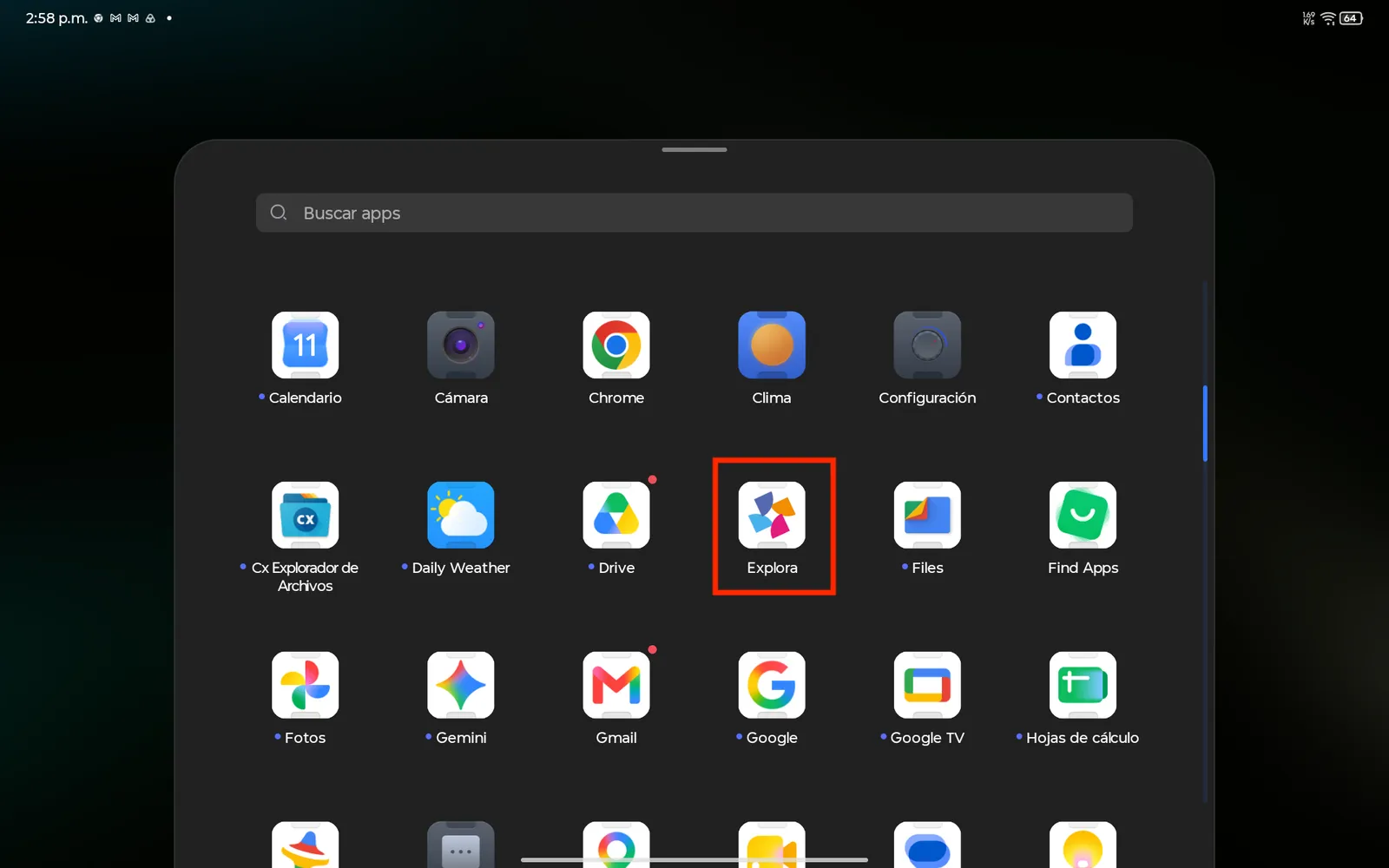
Abrir Explora desde el ícono
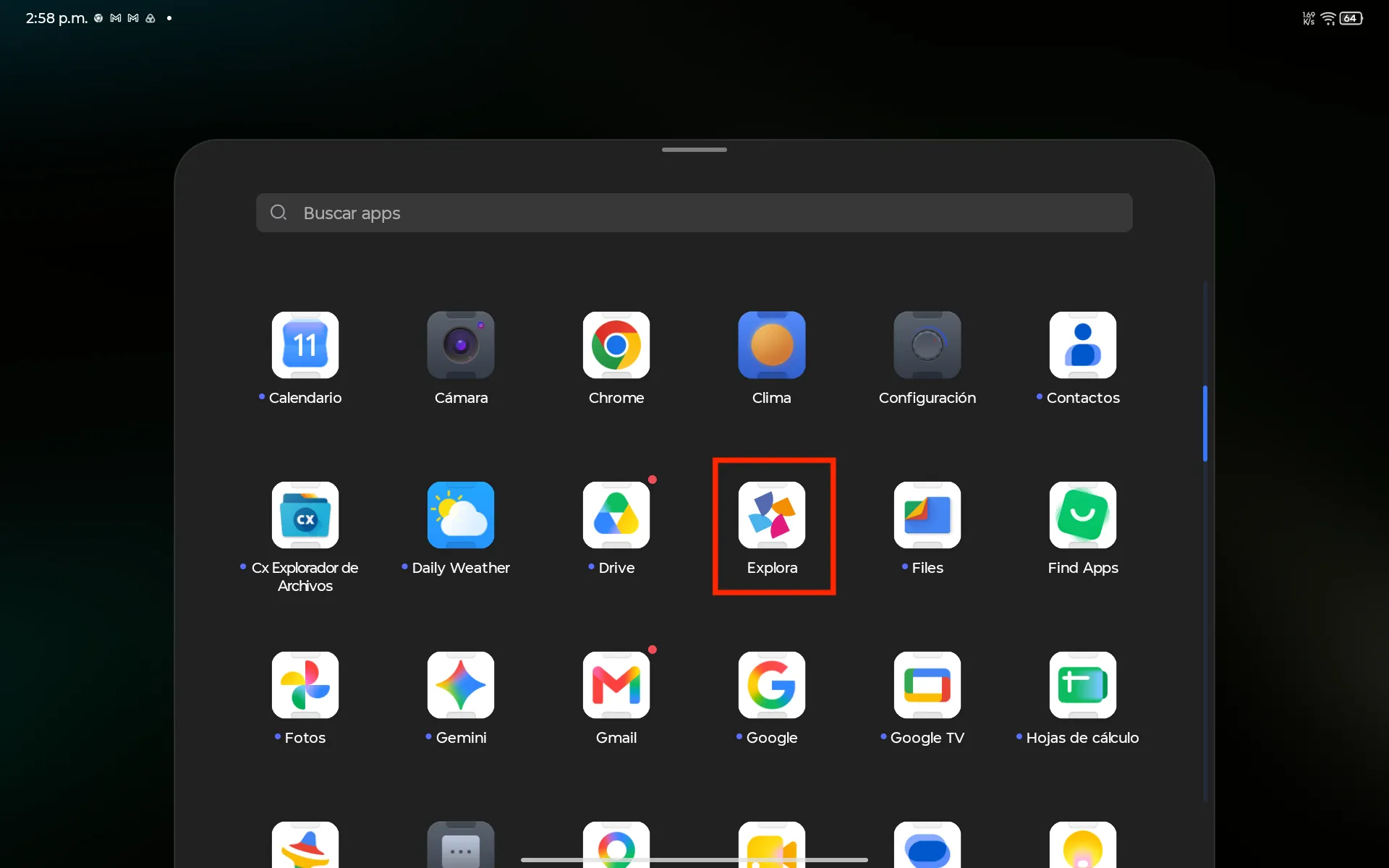
Buscar el ícono de «Explora» en la pantalla de inicio o en el menú de aplicaciones del dispositivo y abrir la aplicación desde ahí, no desde el navegador.
- 5
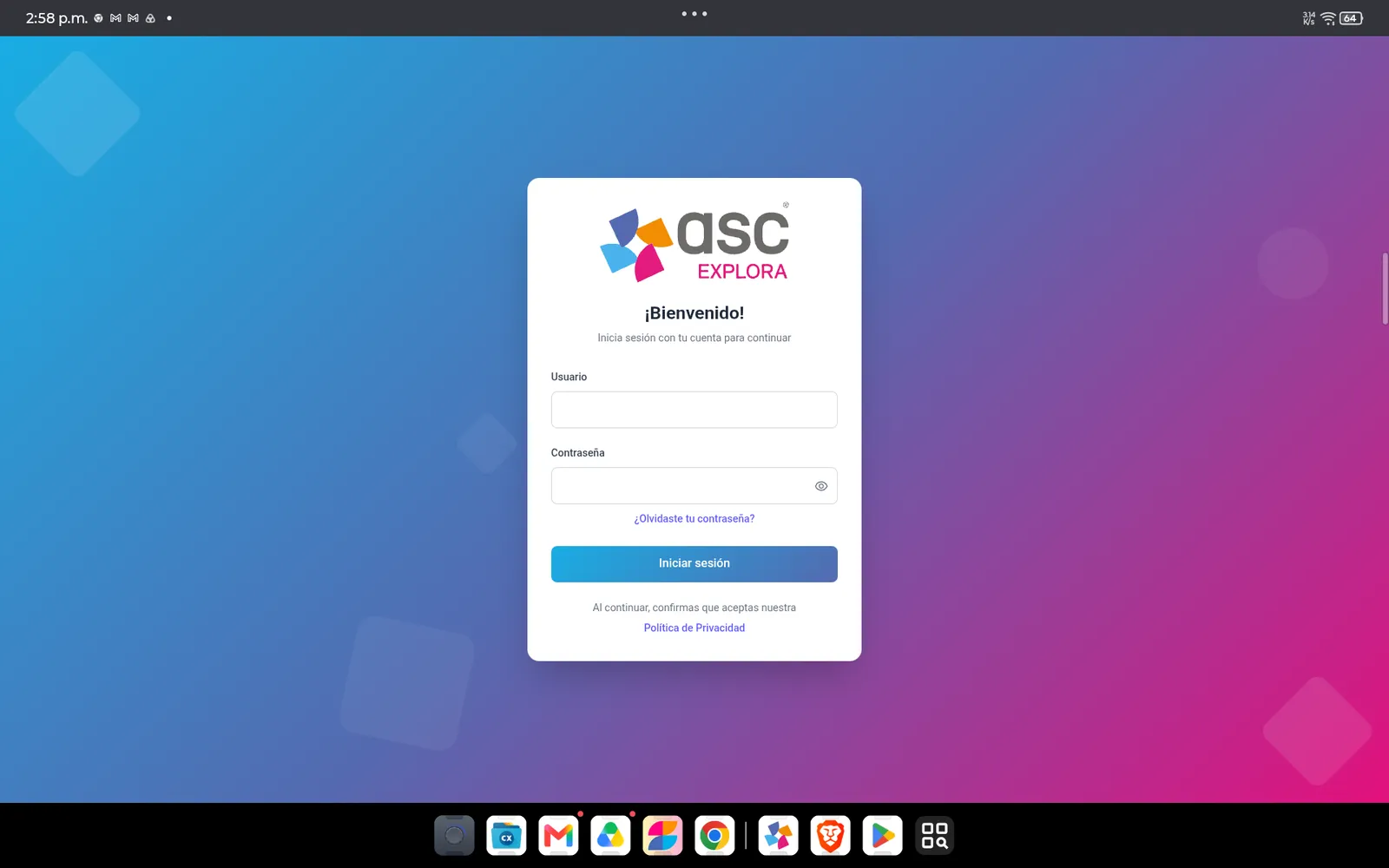
Iniciar sesión y descargar los contenidos
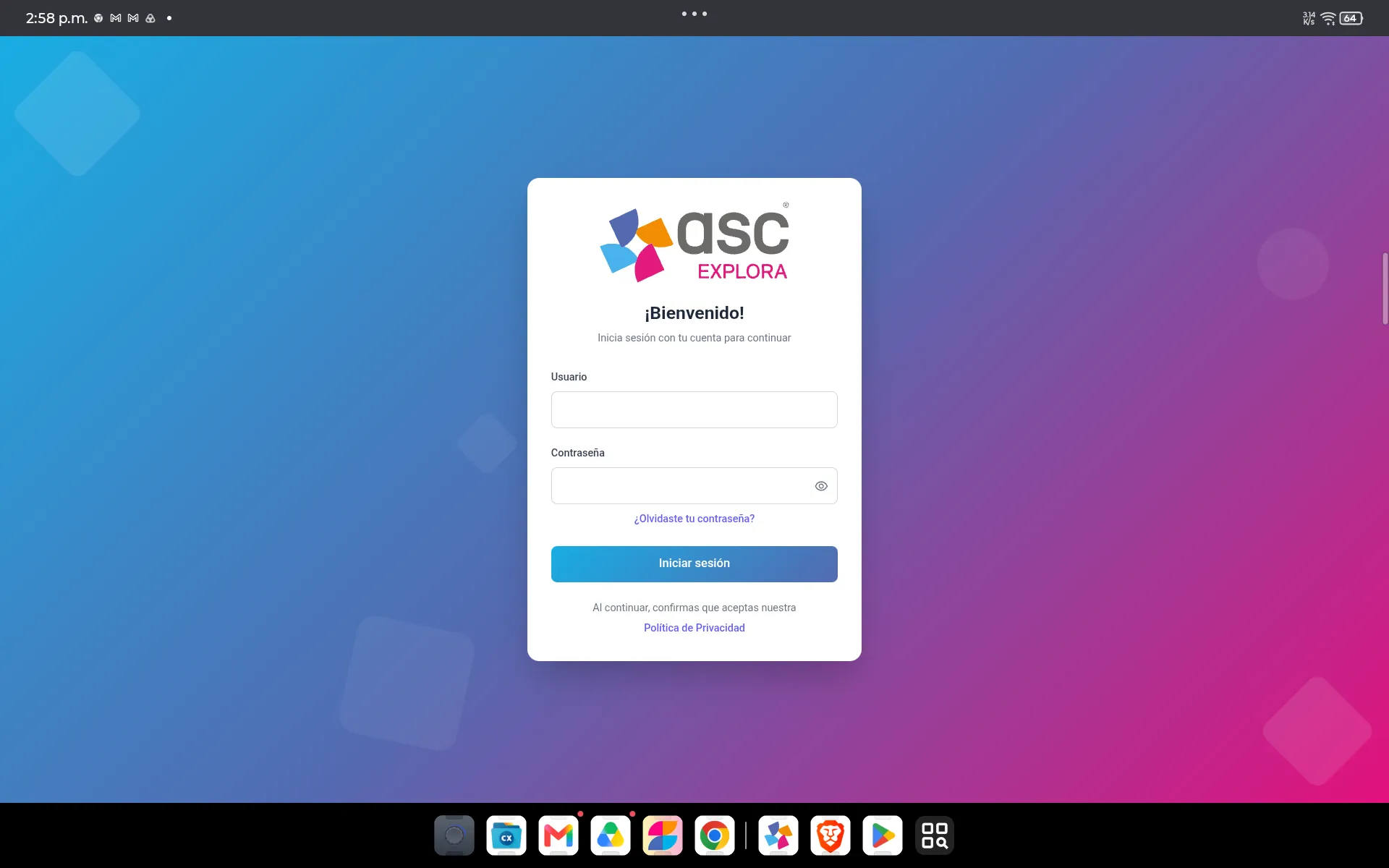
La aplicación se abre en su propia ventana, sin las barras del navegador. Ingresar los datos de acceso otorgados por el colegio y seleccionar los libros y recursos que se desean descargar. Mantener el dispositivo conectado a internet y la aplicación abierta hasta que la descarga termine.
Notas sobre Google Chrome
- Si el ícono de instalación no aparece en la barra de direcciones, abrir el menú del navegador (tres puntos verticales) y elegir la opción «Instalar aplicación» o «Agregar a la pantalla principal».
- Si ninguna de las dos opciones aparece, actualizar Google Chrome desde la Play Store y volver a intentarlo.
- La primera descarga de contenidos puede tardar varios minutos; recomendamos hacerla con una red Wi-Fi estable.
Consideraciones importantes
- Los contenidos descargados se almacenan dentro del dispositivo, en el espacio privado de la aplicación. Al desinstalarla o borrar los datos del navegador será necesario descargarlos de nuevo.
- La aplicación debe abrirse siempre desde el ícono instalado en la pantalla de inicio; si se utiliza dentro de una pestaña del navegador el sistema puede liberar el espacio de los contenidos descargados.
- No utilizar el modo incógnito ni aplicaciones «limpiadoras» de caché o almacenamiento, ya que eliminan los contenidos descargados.
- Aunque la aplicación funcione en dispositivos que cumplen los requisitos mínimos, la experiencia de uso puede variar según el procesador, la memoria RAM, la resolución de pantalla y la velocidad del almacenamiento interno.
- No recomendamos el uso de dispositivos que no cuenten con los servicios de Google actualizados, ya que su navegador puede no permitir la instalación de la aplicación.