
Instalar Explora en iOS / iPadOS con Safari
iPad, iPad Air, iPad Pro, iPad mini y iPhone compatibles con iOS / iPadOS 26.
Dirección de la aplicación
Requisitos mínimos
- iOS / iPadOS 26 o superior (la aplicación no funciona en versiones anteriores).
- iPhone 11 o posterior (incluido iPhone SE de 2.ª generación o posterior).
- iPad de 8.ª generación o posterior, iPad Air de 3.ª generación o posterior, iPad mini de 5.ª generación o posterior o cualquier iPad Pro compatible con iPadOS 26.
- Navegador Safari 26 o superior (requerido para instalar la aplicación).
- 8 GB de espacio libre de almacenamiento para la descarga de libros y recursos.
- Acceso a internet para iniciar sesión y descargar los contenidos.
 Pasos de instalación
Safari 26 o superior
Pasos de instalación
Safari 26 o superior
- 1
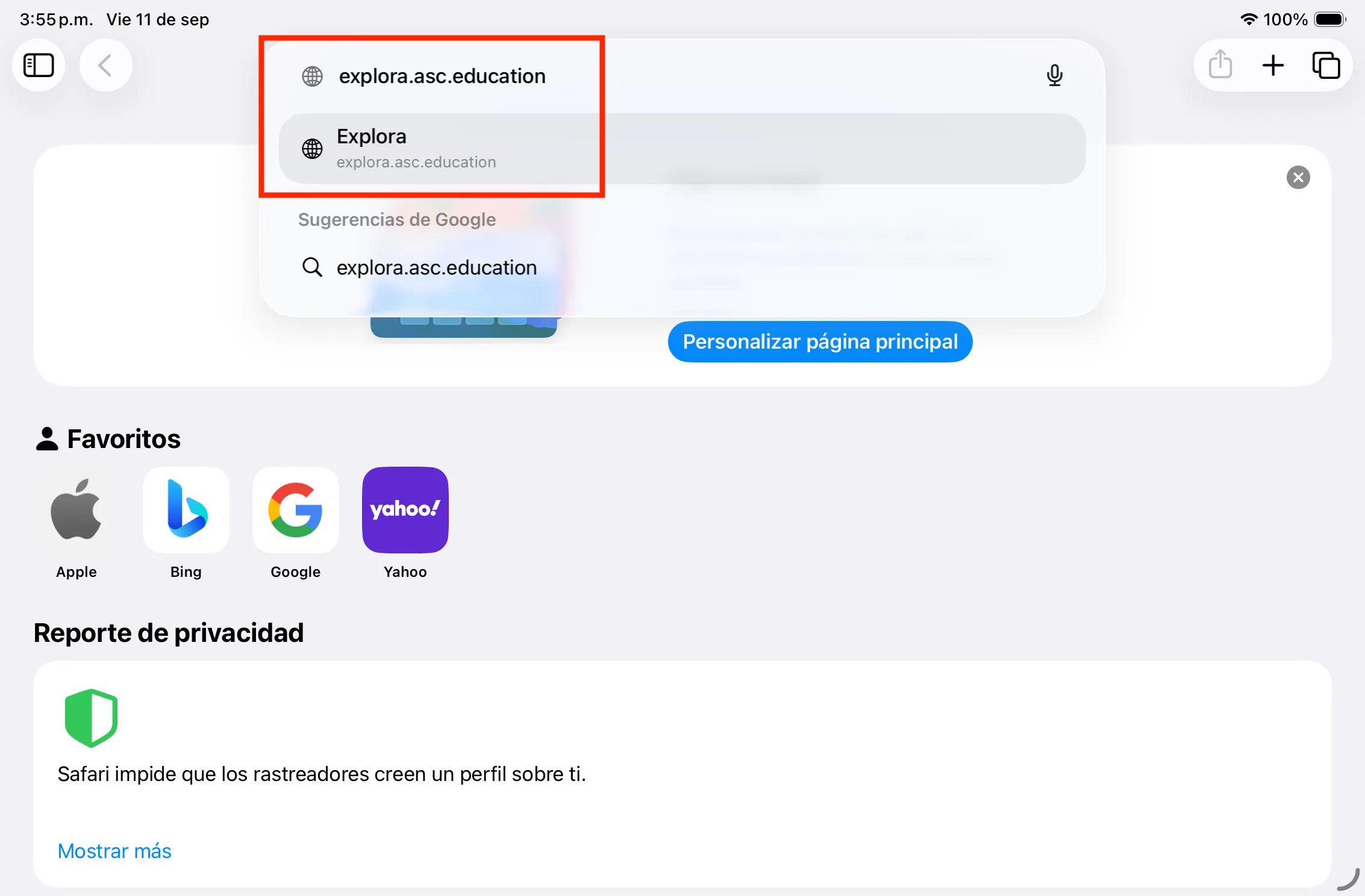
Abrir la dirección de la aplicación
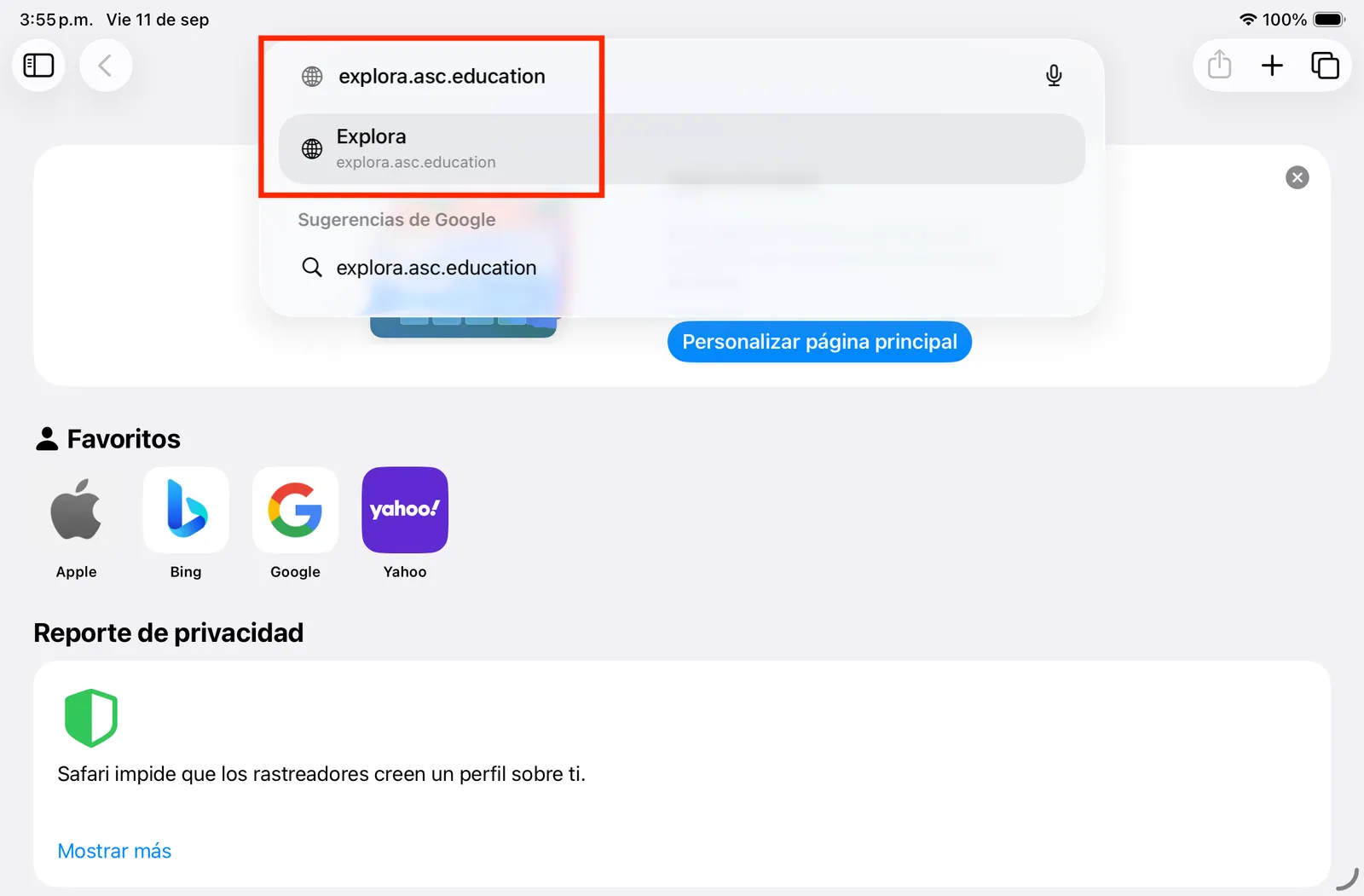
Abrir Safari, escribir la dirección explora.asc.education en la barra de direcciones y seleccionar la sugerencia «Explora» para cargar la aplicación.
- 2
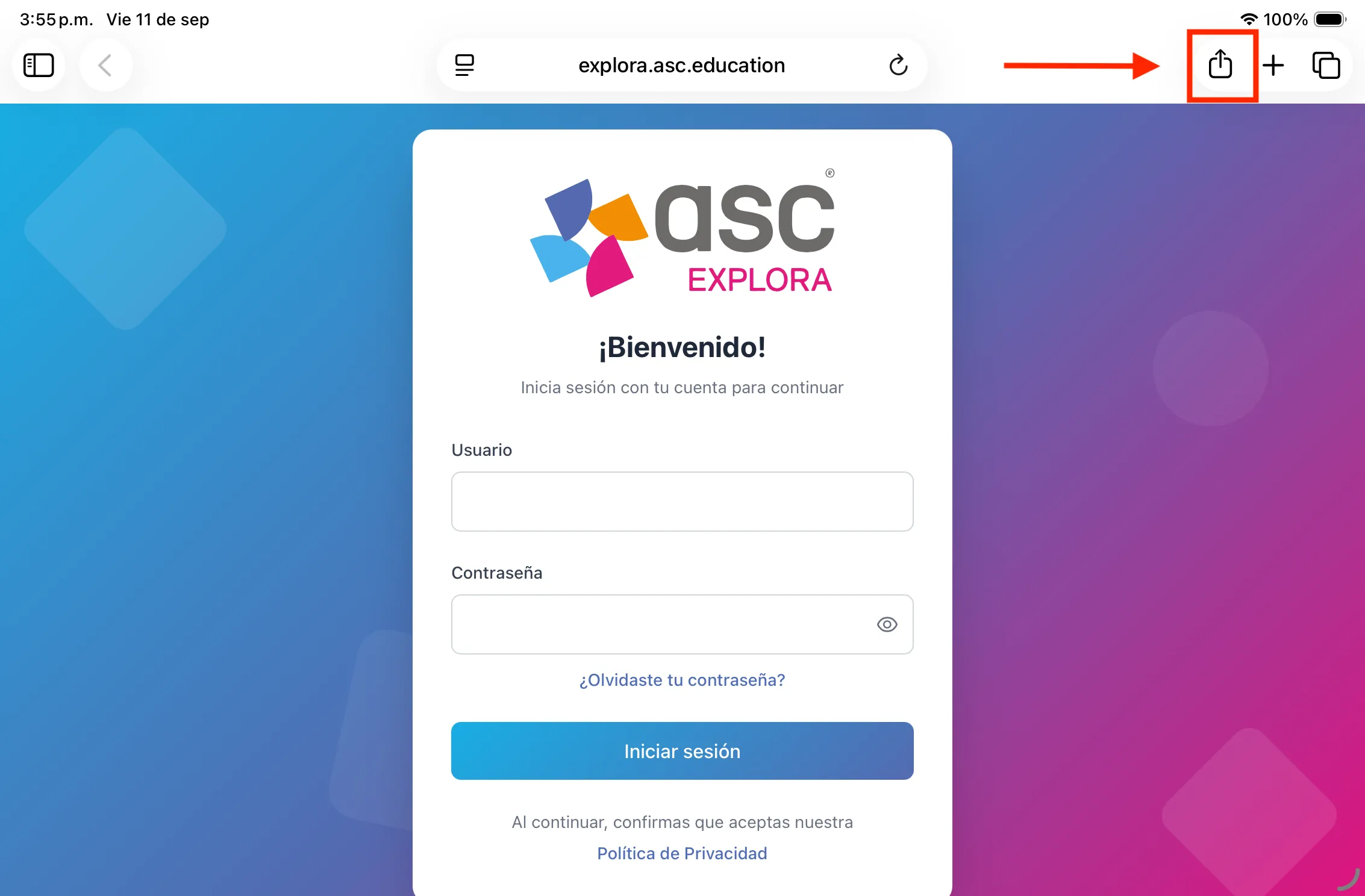
Presionar el botón de compartir
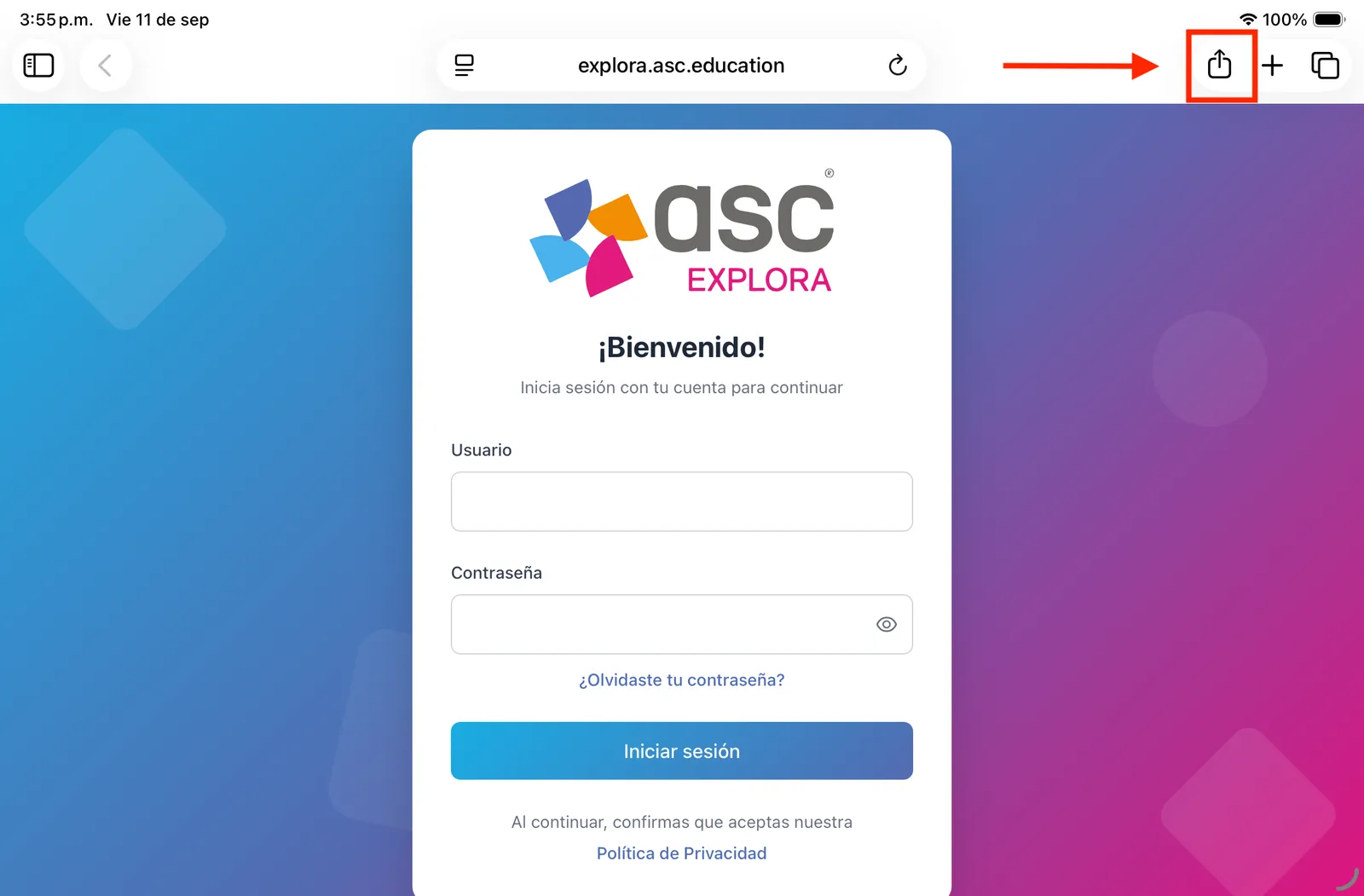
Con la pantalla de inicio de sesión ya cargada, presionar el botón de compartir —un cuadro con una flecha hacia arriba— que se encuentra en la esquina superior derecha. En iPhone ese botón está dentro del menú «⋯» de la barra de direcciones.
- 3
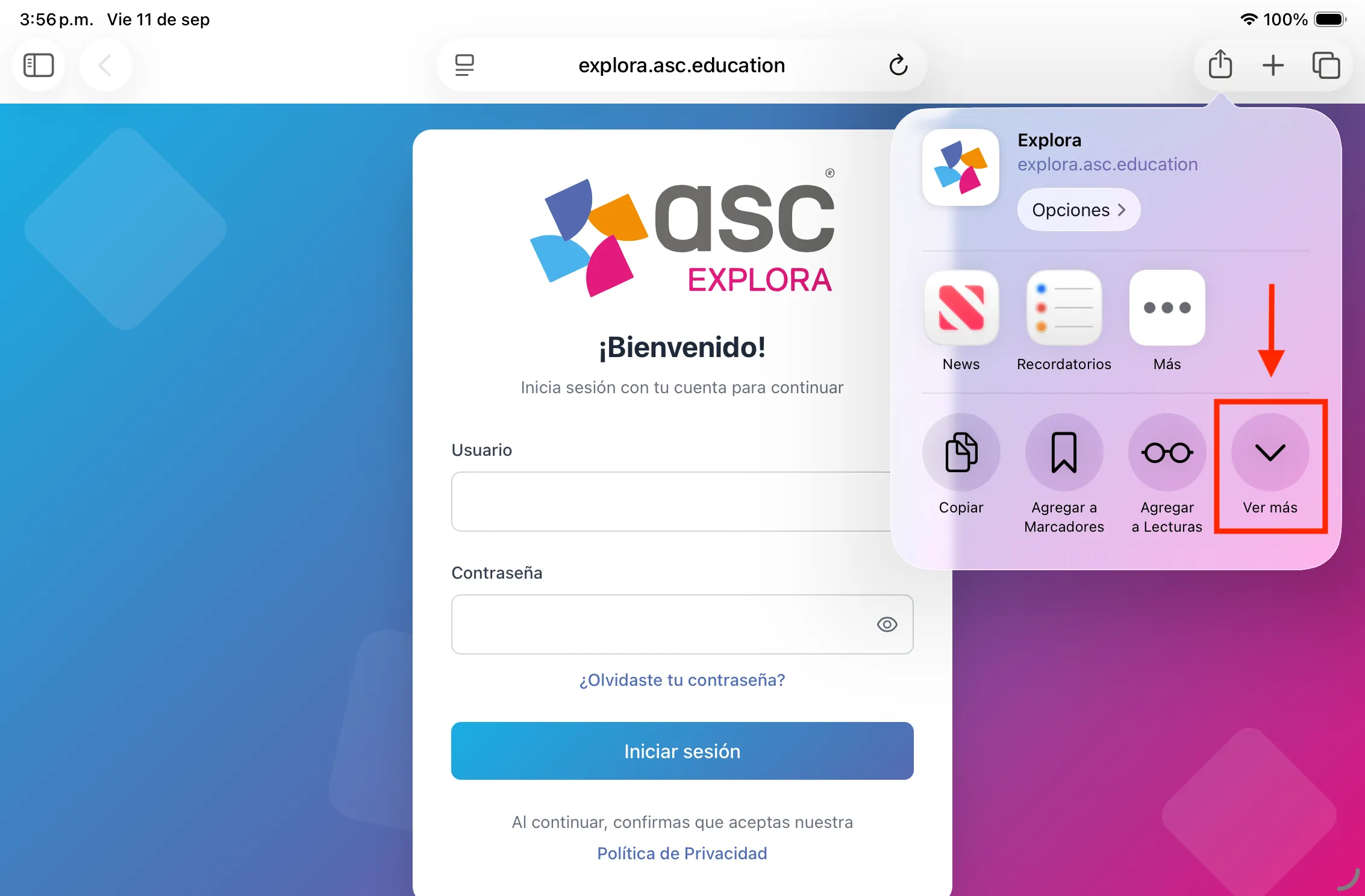
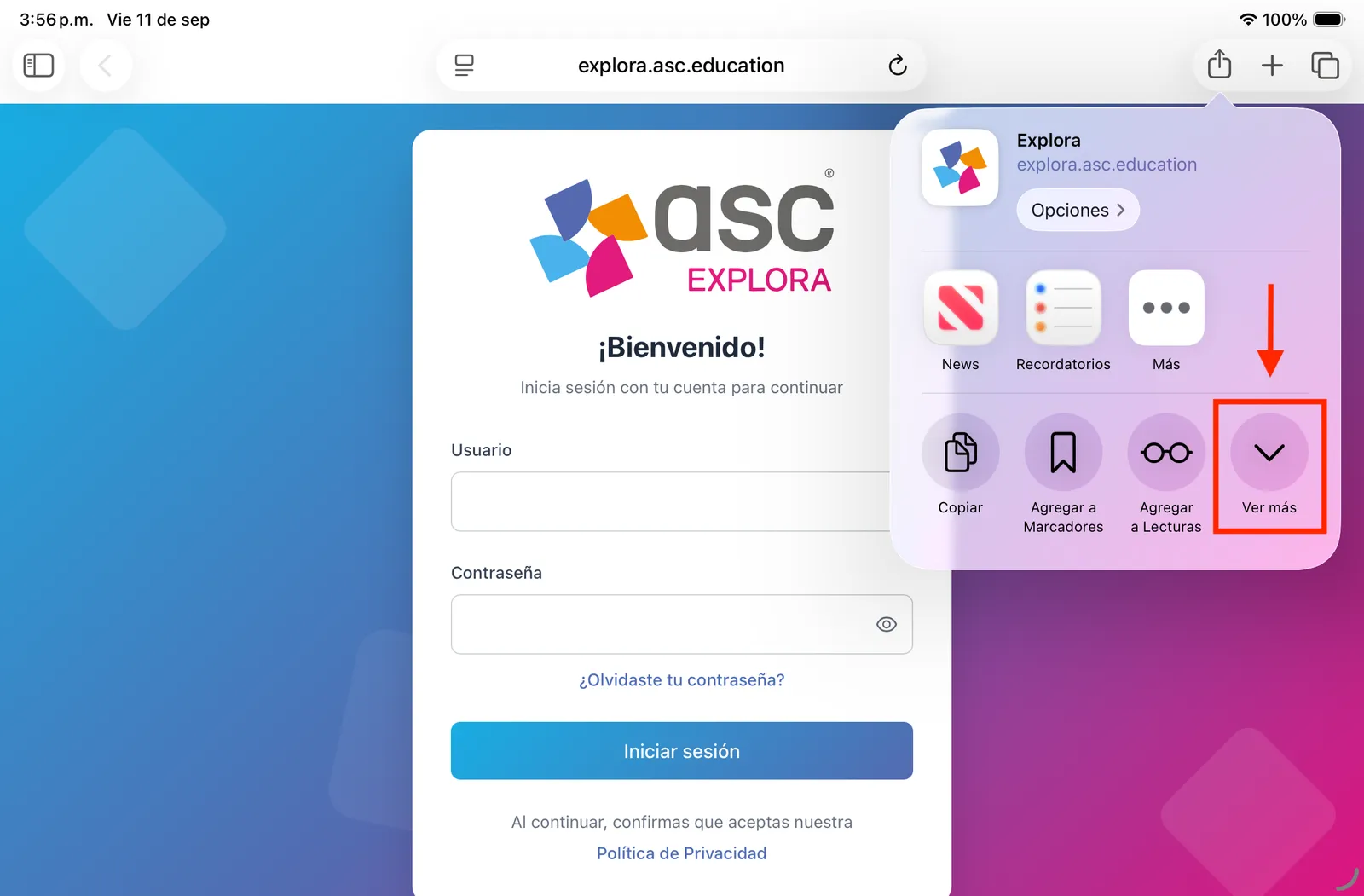
Presionar «Ver más»
En el menú que aparece, presionar «Ver más» (la flecha hacia abajo) para mostrar todas las opciones disponibles.
- 4
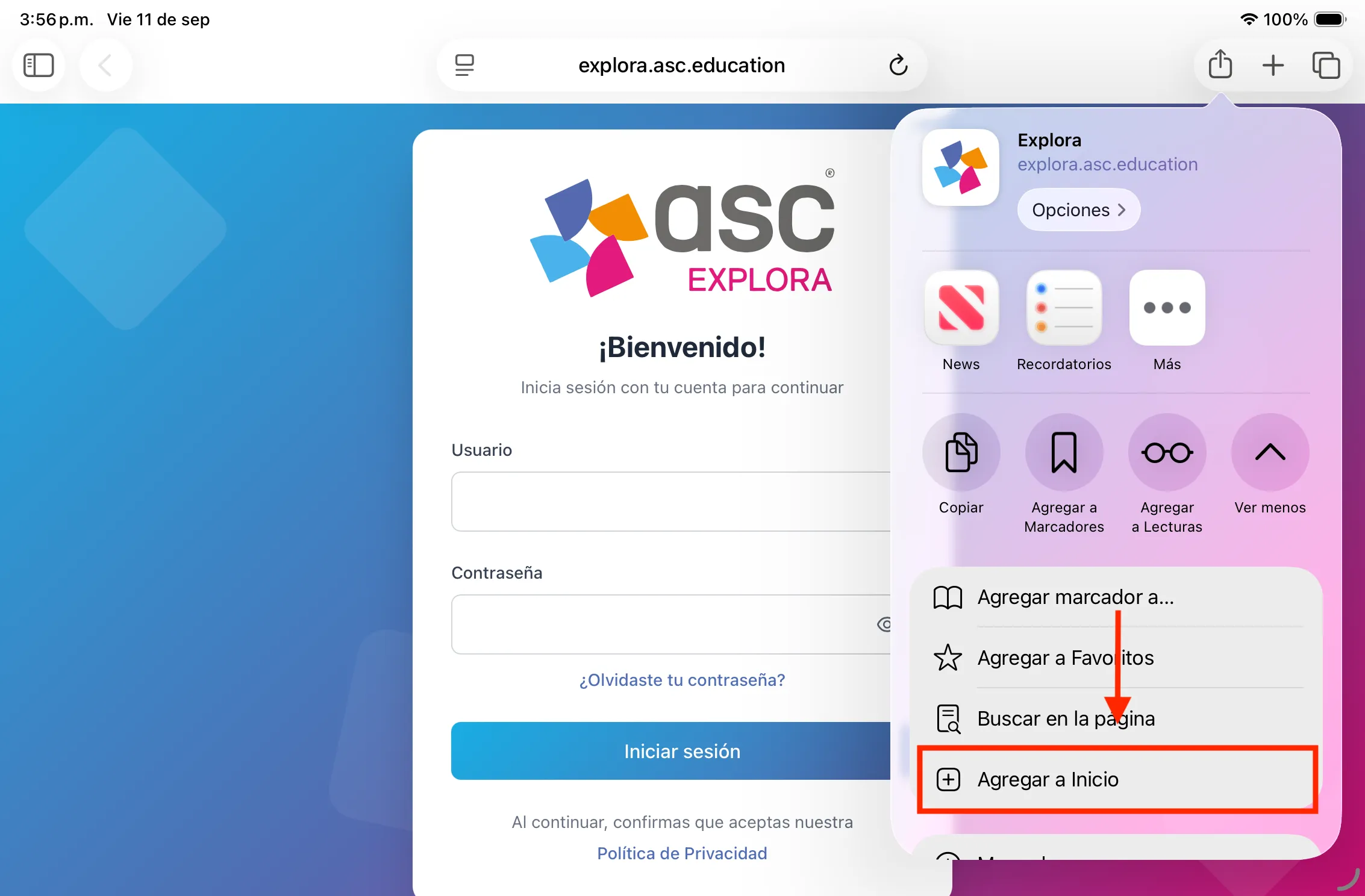
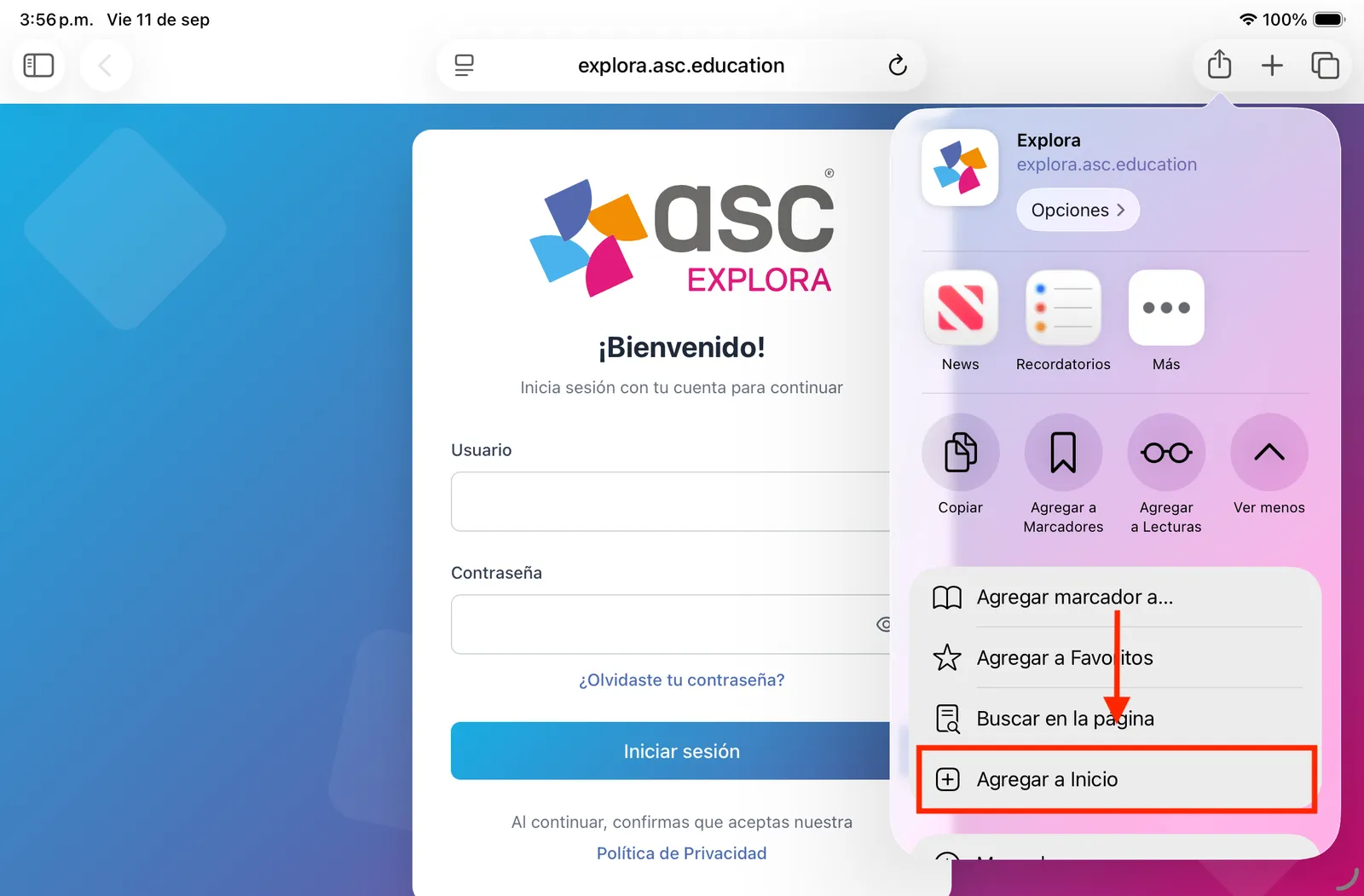
Seleccionar «Agregar a Inicio»
Desplazarse por la lista de opciones y seleccionar «Agregar a Inicio» («Add to Home Screen»).
- 5
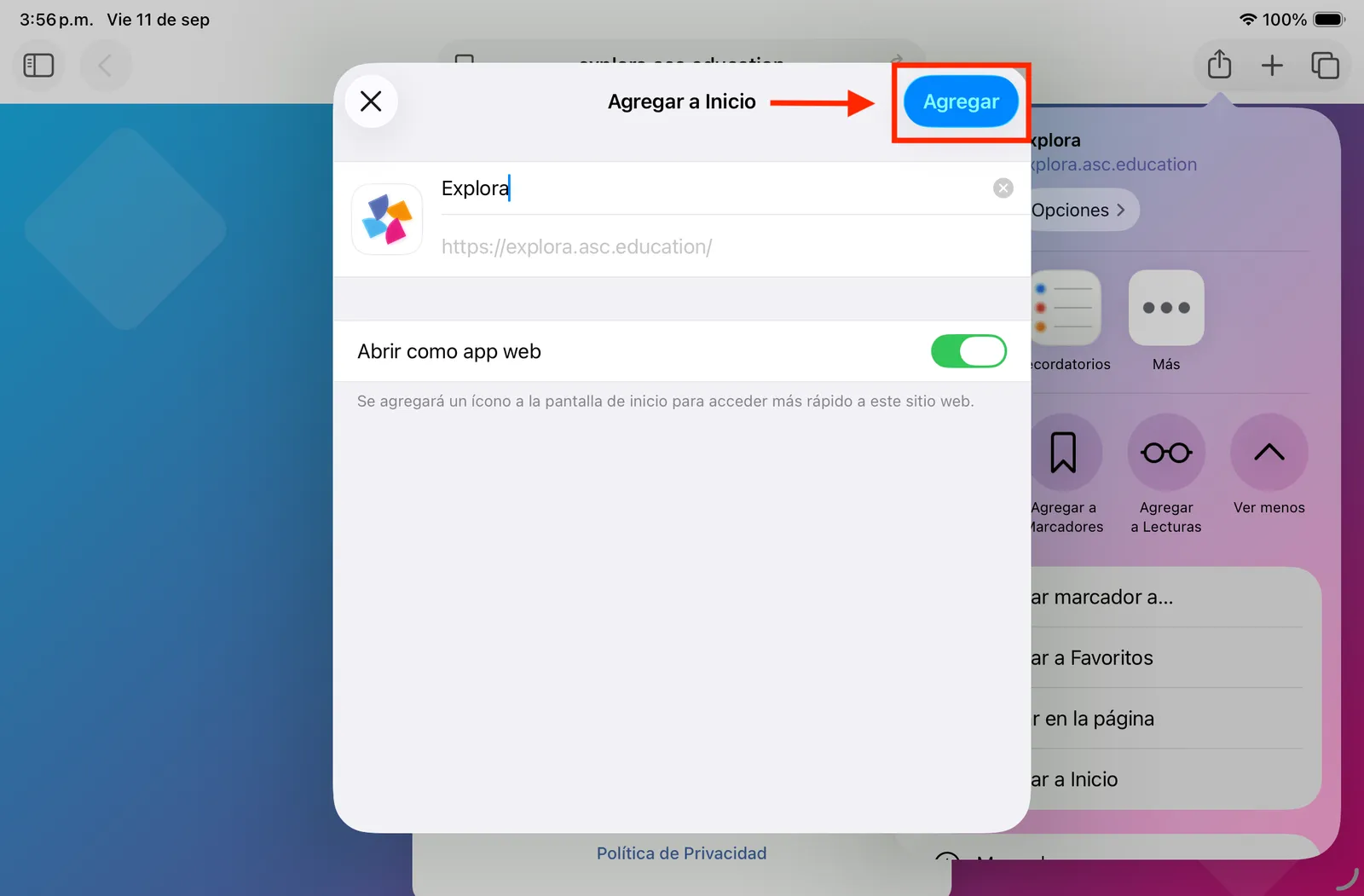
Confirmar la instalación
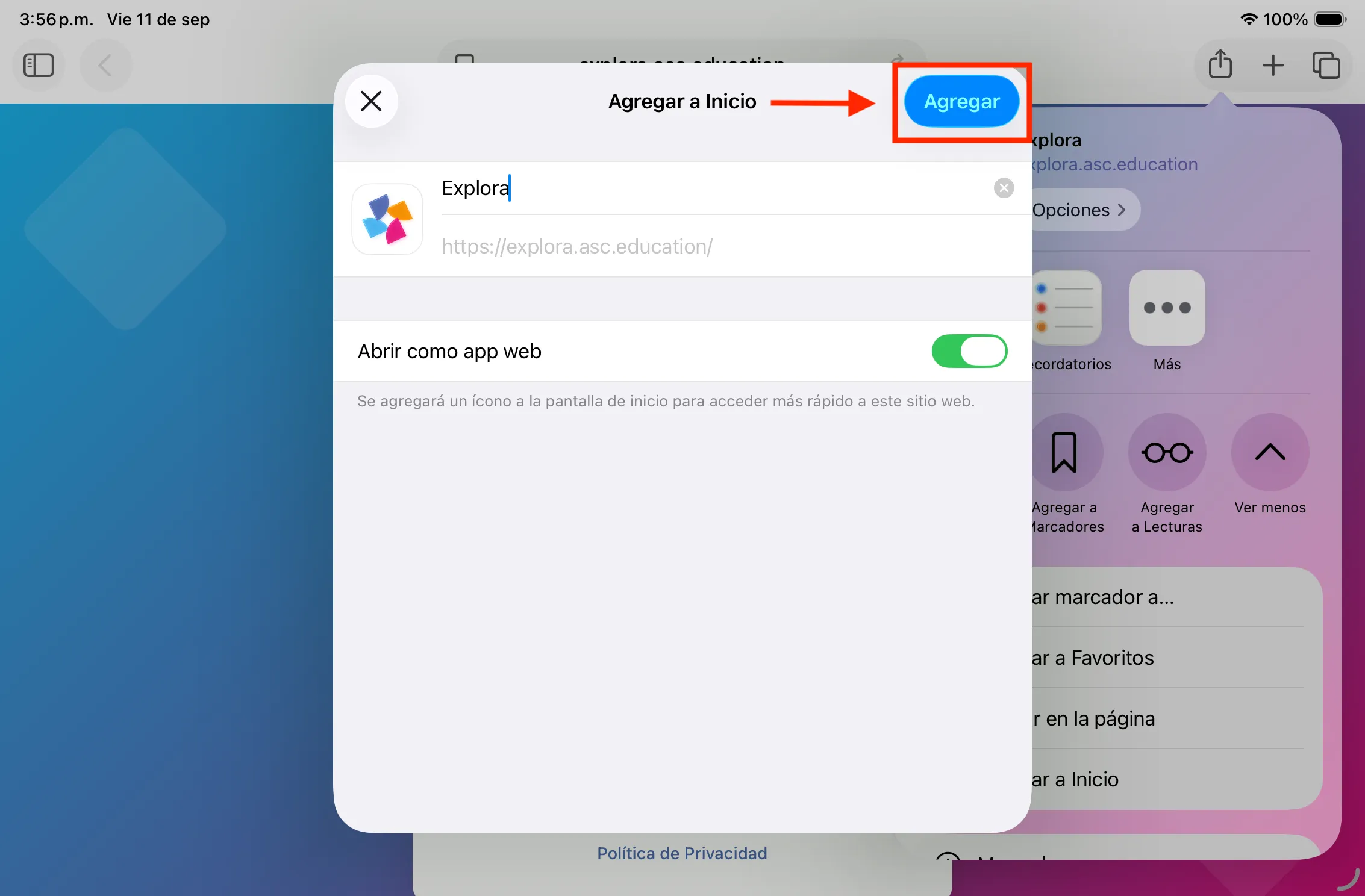
Verificar que el nombre de la aplicación sea «Explora», que el interruptor «Abrir como app web» esté activado y presionar el botón «Agregar» de la esquina superior derecha.
- 6
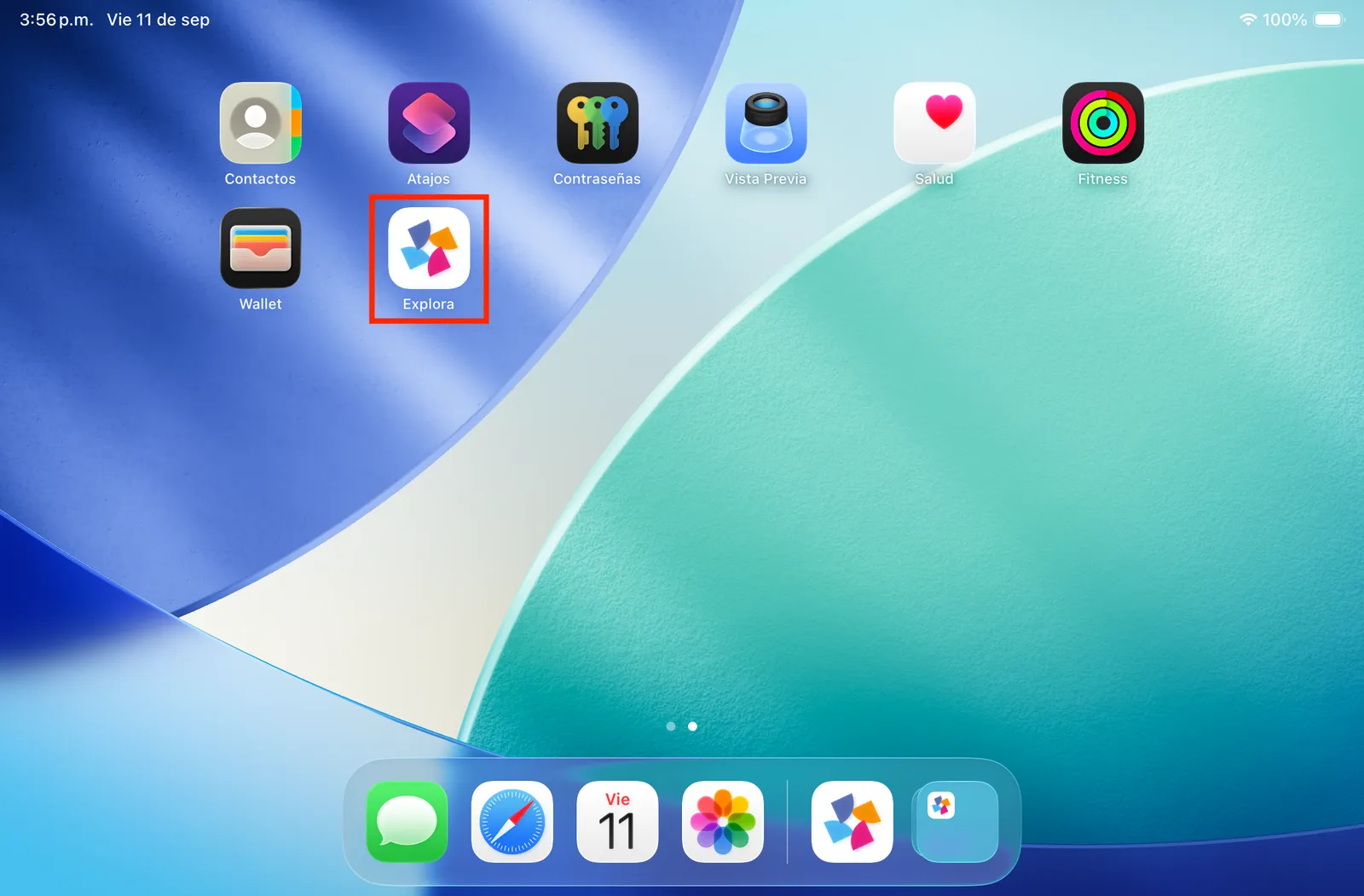
Abrir Explora desde el ícono e iniciar sesión
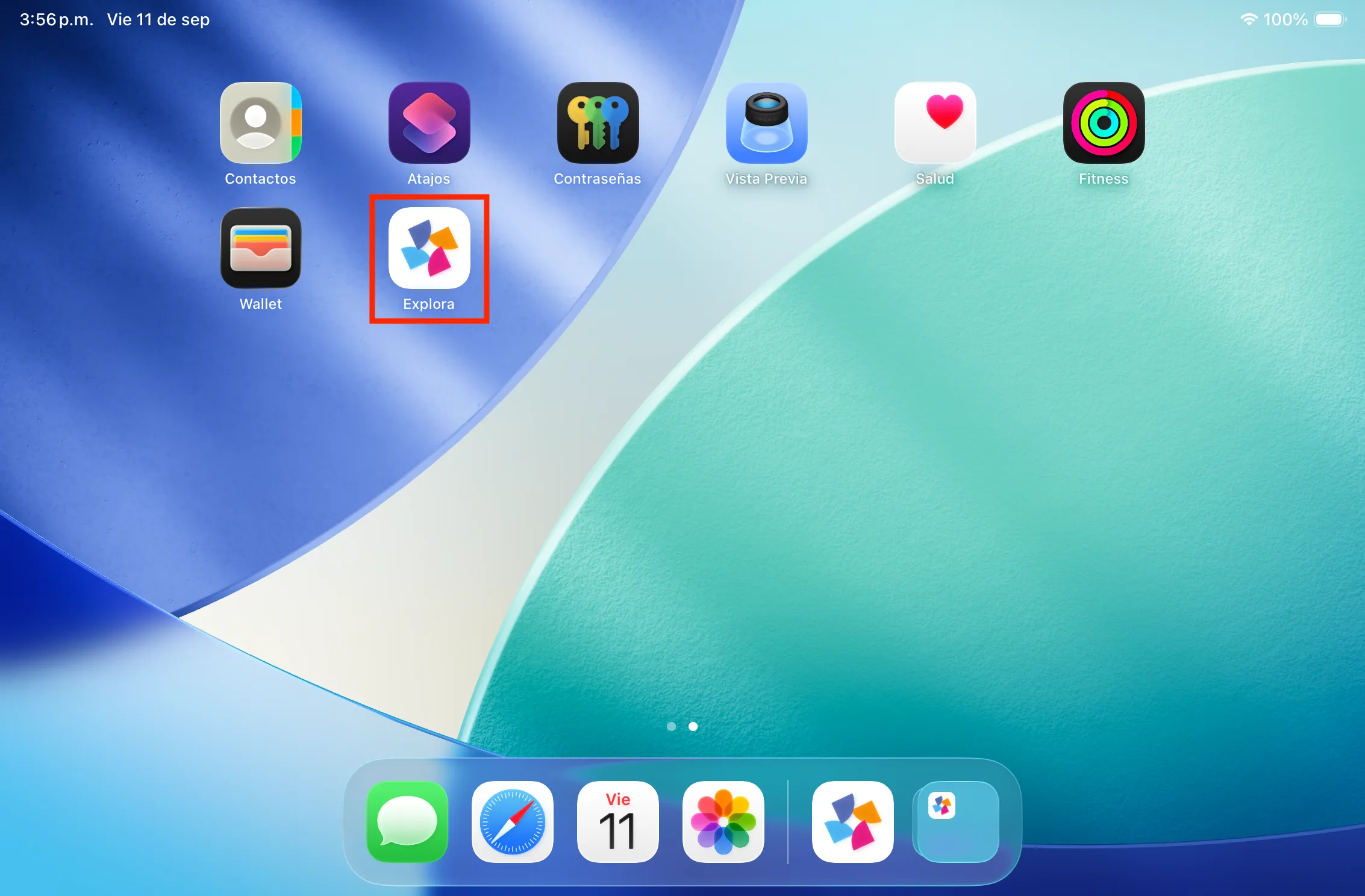
Buscar el ícono de «Explora» en la pantalla de inicio del dispositivo y abrir la aplicación desde ahí, no desde Safari. Ingresar los datos de acceso otorgados por el colegio y seleccionar los libros y recursos que se desean descargar, manteniendo la conexión a internet hasta que la descarga termine.
Notas sobre Safari
- Antes de instalar, verificar la versión del sistema en «Configuración» › «General» › «Información» y, de ser necesario, actualizar desde «Configuración» › «General» › «Actualización de software».
- El interruptor «Abrir como app web» debe quedar activado: si se desactiva, el ícono abre el sitio dentro de Safari y los contenidos descargados no se conservan.
- Si no aparece la opción «Agregar a Inicio», verificar que se esté utilizando Safari y que el dispositivo tenga iOS / iPadOS 26 o superior.
- En iPad con varias ventanas abiertas, realizar la instalación desde una sola ventana de Safari.
Consideraciones importantes
- La aplicación requiere iOS / iPadOS 26 o superior. En dispositivos con versiones anteriores no es posible instalarla ni utilizarla, aunque la página cargue en el navegador.
- Los dispositivos que ya no reciben la actualización a iOS / iPadOS 26 no son compatibles con la aplicación; en esos casos recomendamos utilizar un equipo Android, Windows, macOS o ChromeOS que cumpla los requisitos.
- Es indispensable instalar la aplicación en la pantalla de inicio: iOS y iPadOS eliminan el contenido descargado de los sitios que sólo se abren desde el navegador después de algunos días sin utilizarse.
- Los contenidos descargados se almacenan dentro del dispositivo, en el espacio privado de la aplicación. Al eliminar el ícono de la pantalla de inicio o borrar los datos de Safari será necesario descargarlos de nuevo.
- No utilizar el modo de navegación privada, ya que los contenidos descargados no se conservan.
- Los navegadores Chrome, Edge o Firefox para iOS utilizan el motor de Safari, por lo que también requieren iOS / iPadOS 26 y no permiten instalar la aplicación con todas sus funciones: la instalación debe hacerse desde Safari.
- Antes de descargar los contenidos verificar el espacio disponible en «Configuración» › «General» › «Almacenamiento del iPad/iPhone».