
Instalar Explora en macOS con Google Chrome
iMac, Mac mini, Mac Studio, MacBook Air y MacBook Pro.
Dirección de la aplicación
Requisitos mínimos
- macOS Sonoma 14 o superior para instalar con Safari 26 o superior.
- Google Chrome 108 o superior como alternativa (recomendado en versiones de macOS que no admiten Safari 26).
- Al menos 4 GB de memoria RAM.
- 8 GB de espacio libre de almacenamiento para la descarga de libros y recursos.
- Acceso a internet para iniciar sesión y descargar los contenidos.
 Pasos de instalación
Google Chrome 108 o superior
Pasos de instalación
Google Chrome 108 o superior
- 1
Abrir la dirección de la aplicación
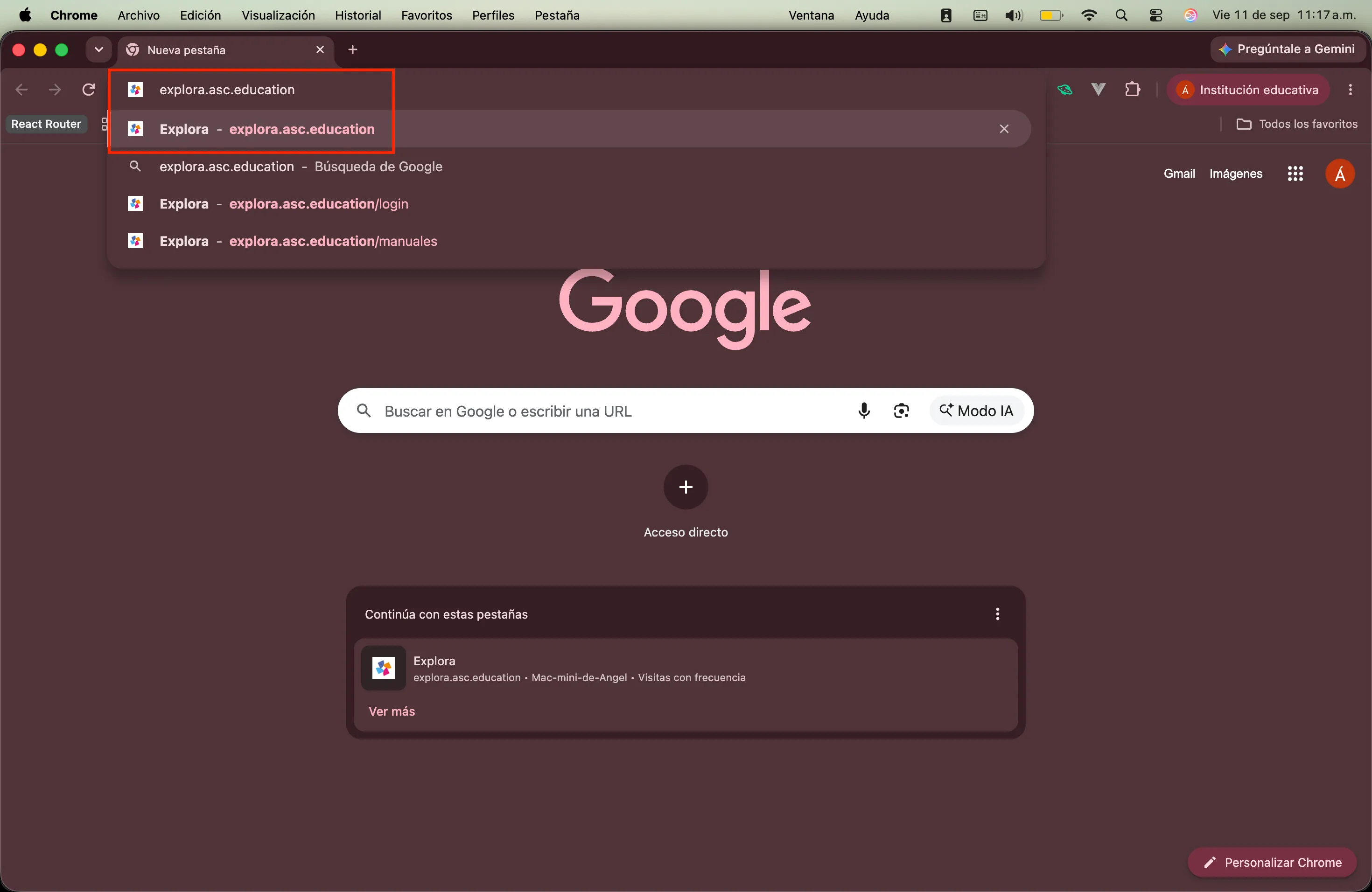
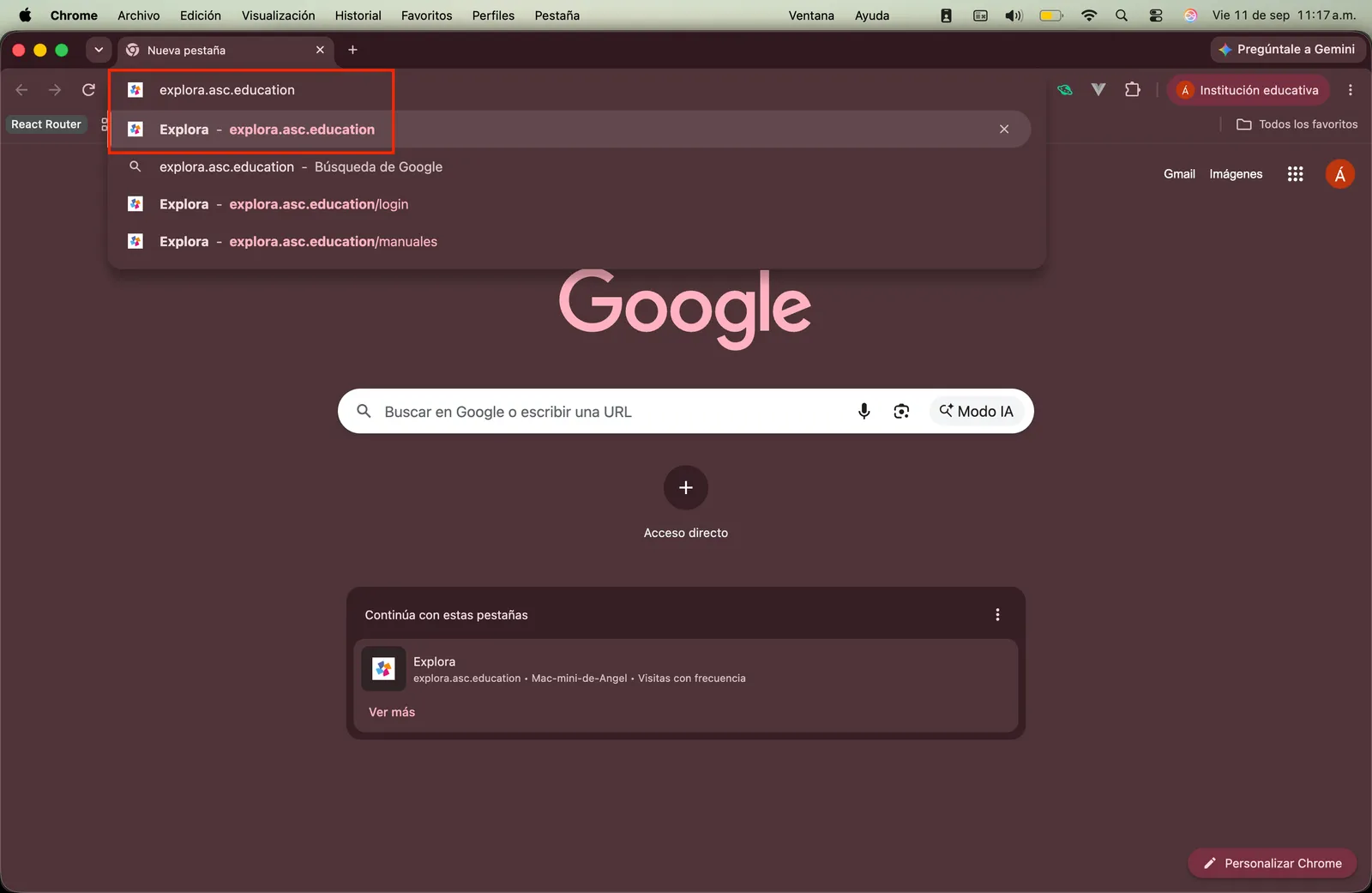
Abrir Google Chrome, escribir la dirección explora.asc.education en la barra de direcciones y seleccionar la sugerencia «Explora» para cargar la aplicación.
- 2
Presionar el ícono de instalación
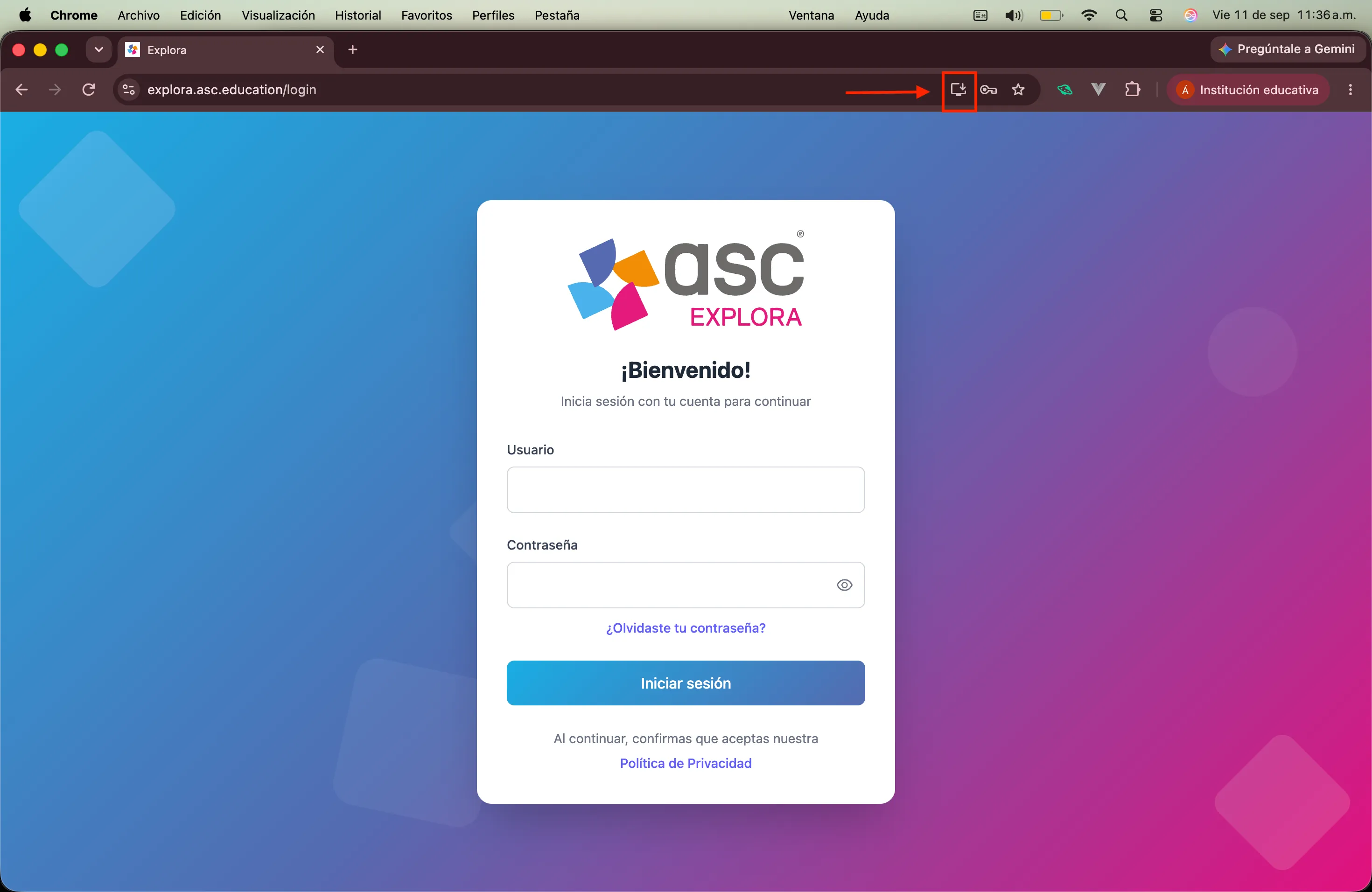
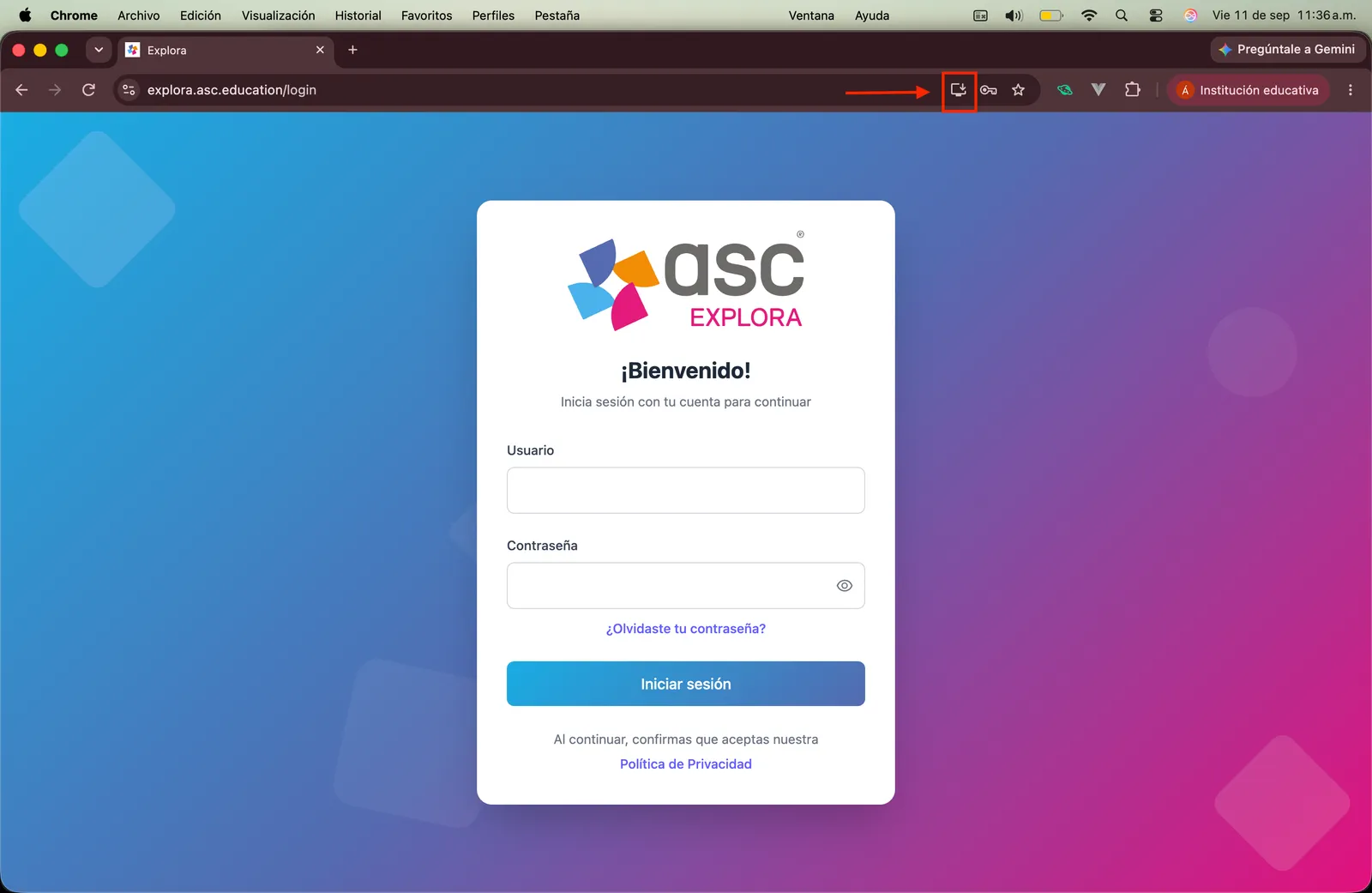
Cuando la pantalla de inicio de sesión haya cargado, hacer clic en el ícono de instalación que aparece del lado derecho de la barra de direcciones. Si no aparece, abrir el menú (tres puntos) y elegir «Transmitir, guardar y compartir» › «Instalar página como aplicación».
- 3
Confirmar la instalación
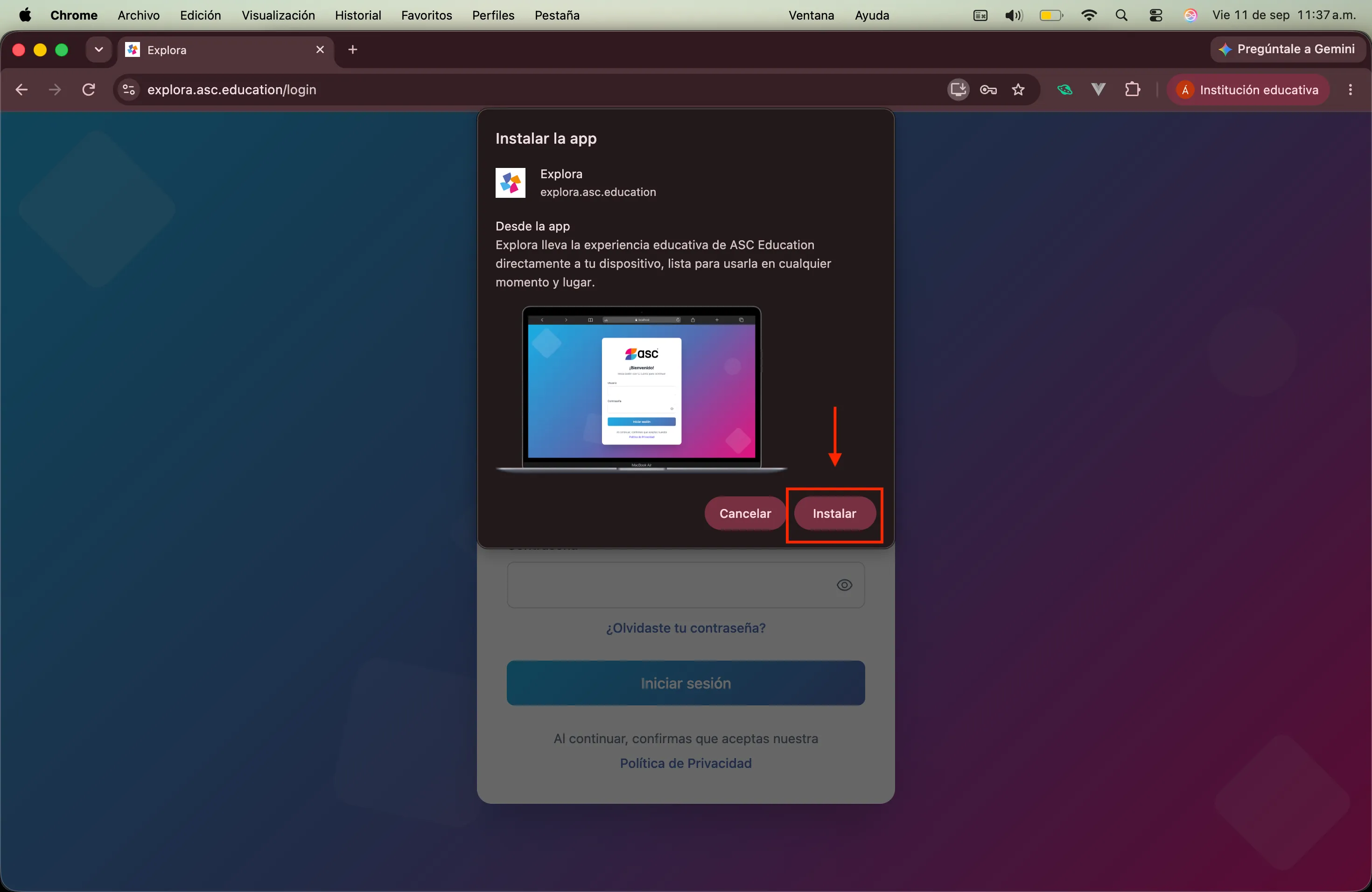
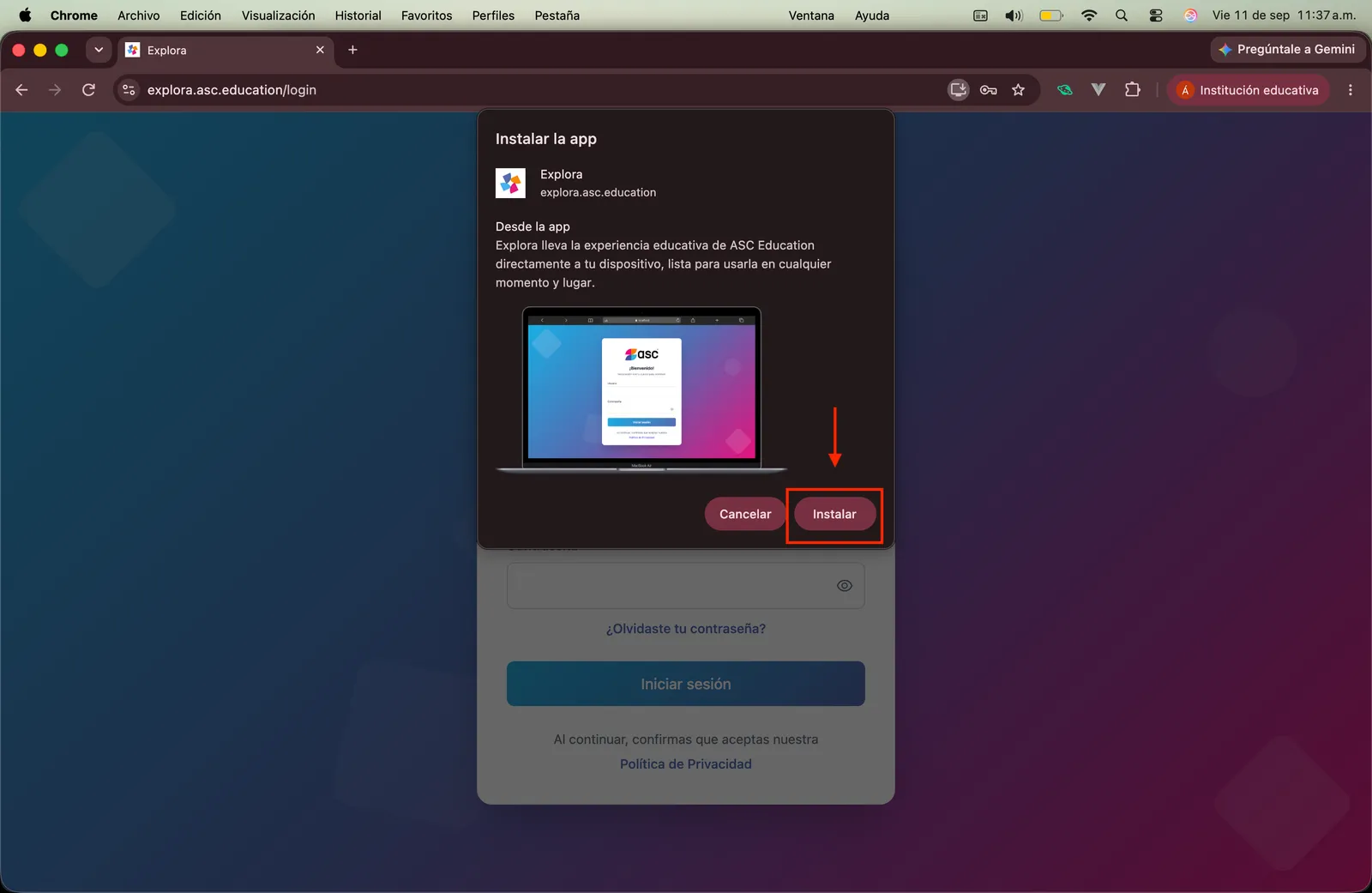
En la ventana «Instalar la app» verificar que el nombre sea «Explora» y presionar el botón «Instalar».
- 4
Abrir Explora desde el Dock
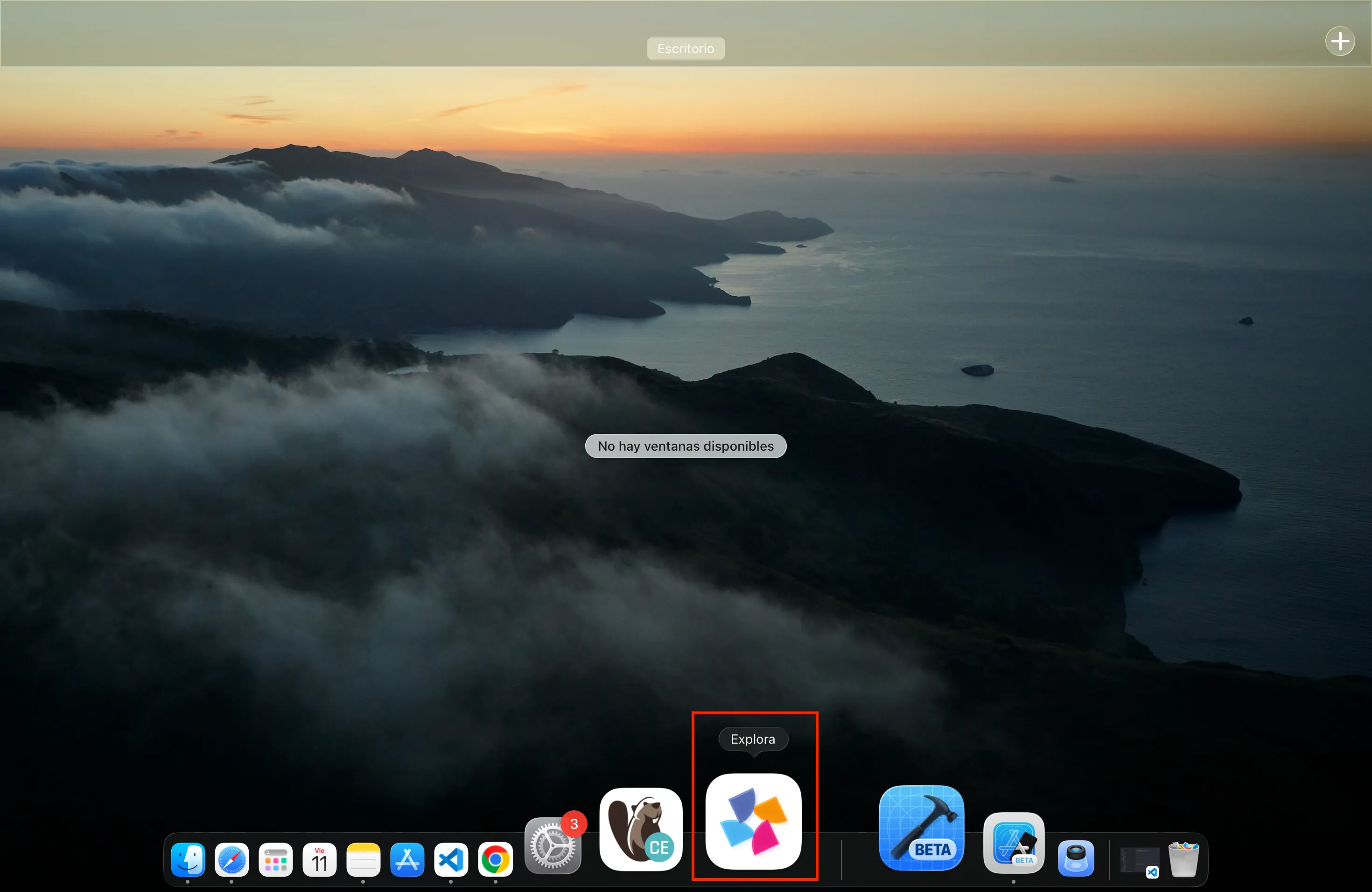
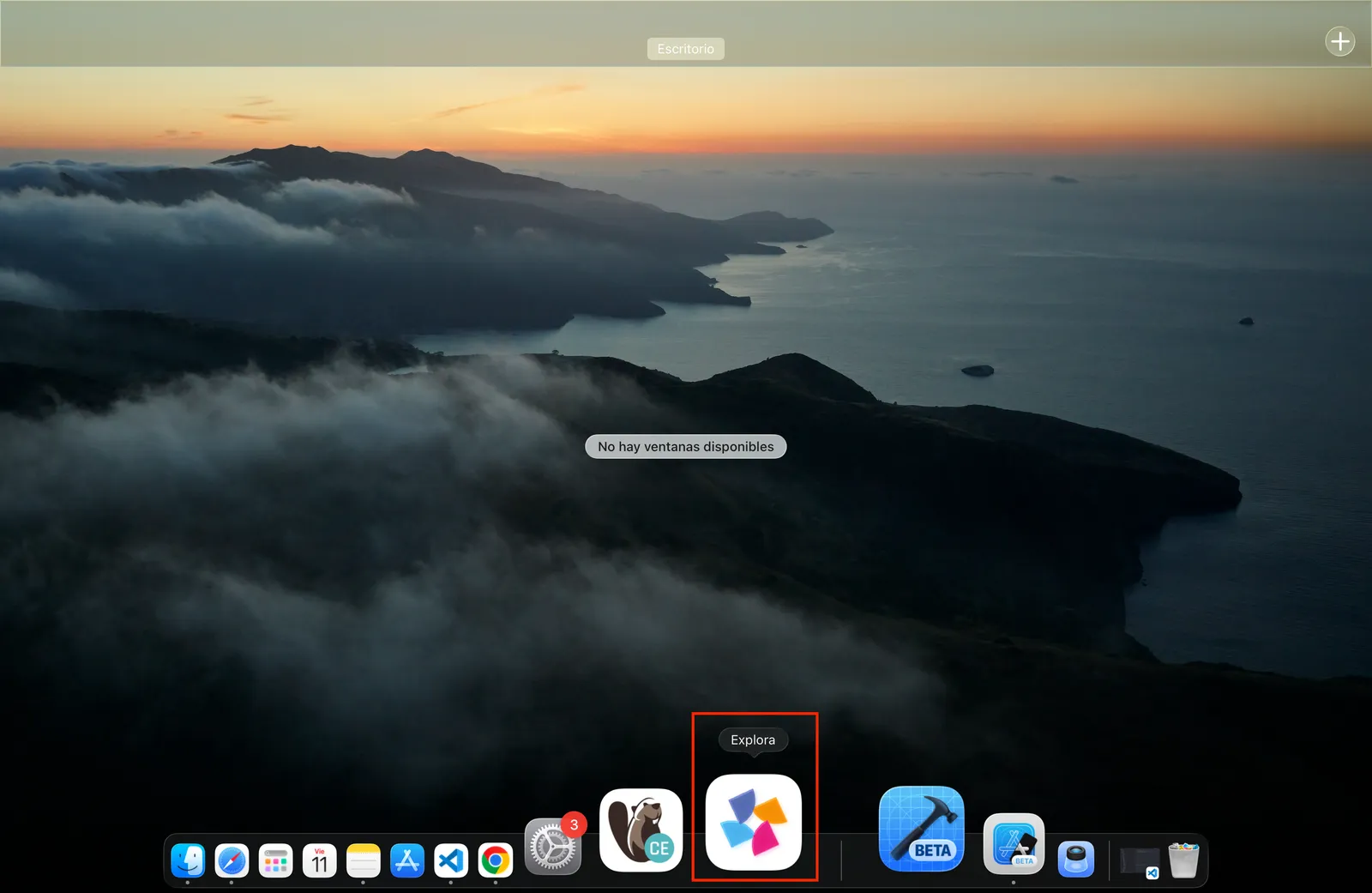
El ícono de «Explora» se agrega al Dock. Abrir la aplicación desde ahí —o buscarla en el Launchpad—, no desde el navegador.
- 5
Iniciar sesión y descargar los contenidos
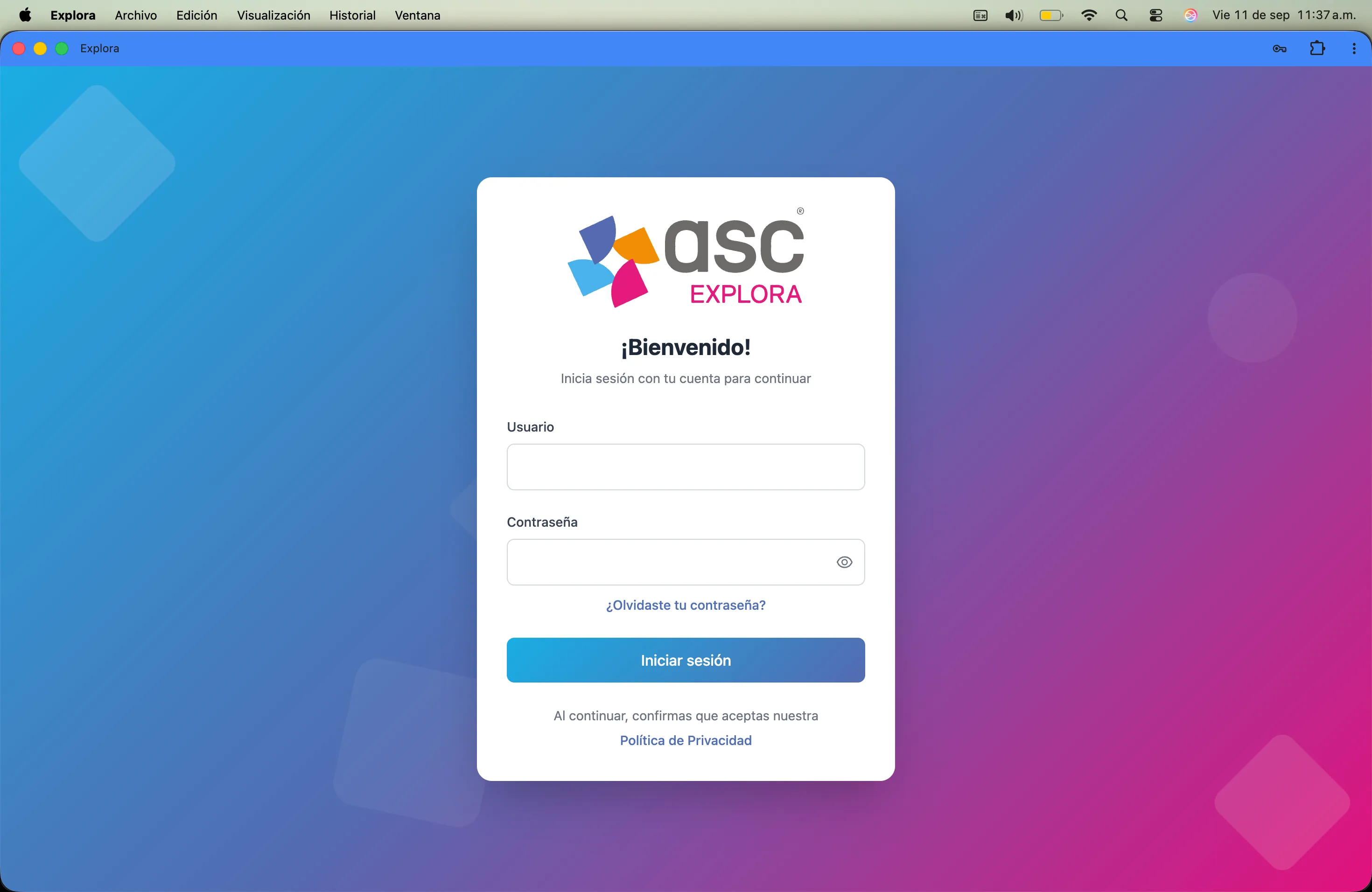
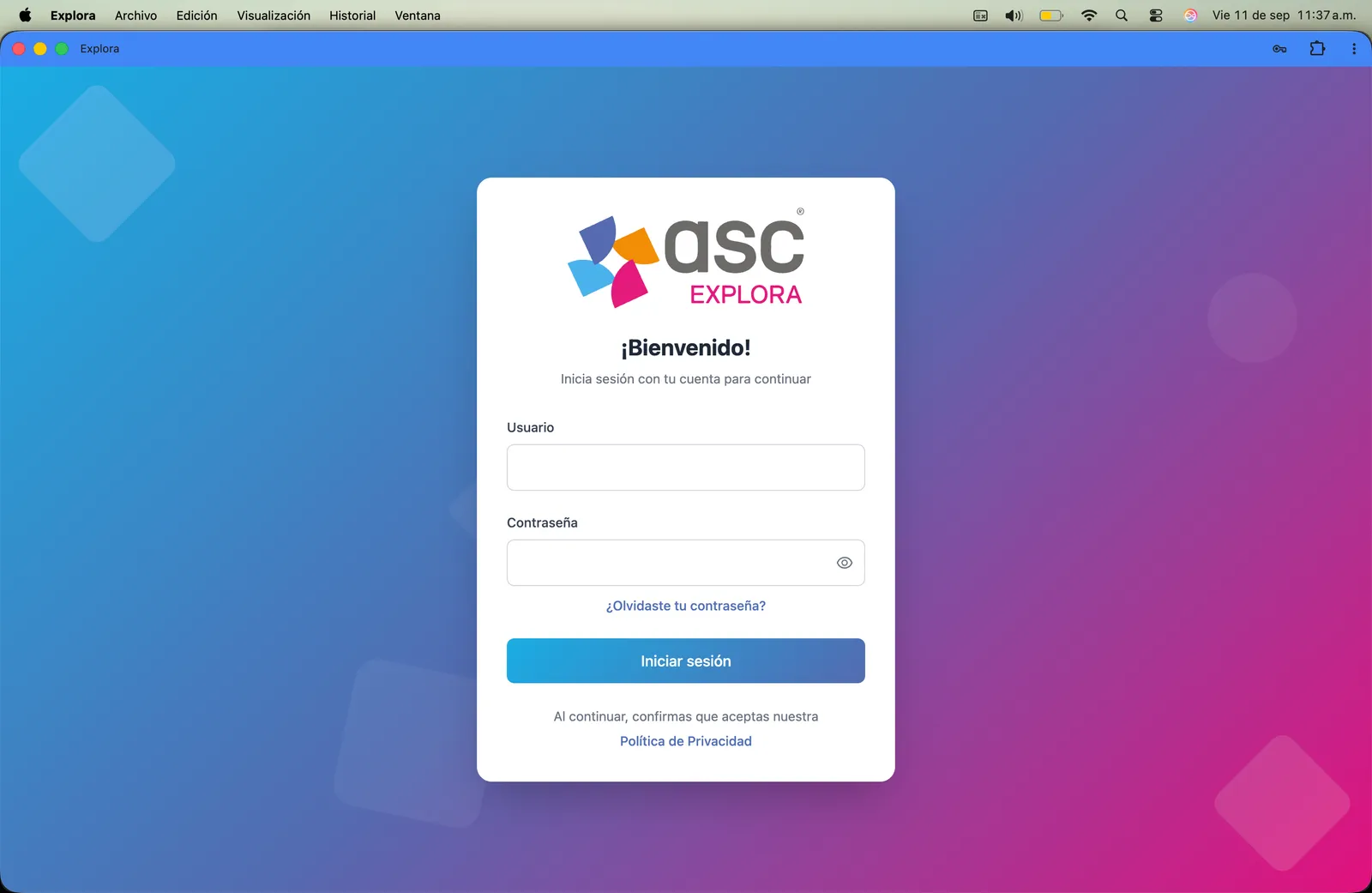
La aplicación se abre en su propia ventana, sin las barras del navegador. Ingresar los datos de acceso otorgados por el colegio y seleccionar los libros y recursos que se desean descargar, manteniendo la conexión a internet hasta que la descarga termine.
Consideraciones importantes
- Con Safari es necesario contar con la versión 26 o superior; las versiones anteriores no permiten descargar los contenidos aunque la aplicación se agregue al Dock. Google Chrome no tiene esa limitación.
- Los contenidos descargados se almacenan en el espacio privado de la aplicación dentro del navegador con el que se instaló. Si se instala con otro navegador será necesario descargarlos de nuevo.
- No utilizar ventanas privadas ni borrar los datos de sitios web, ya que se eliminan los contenidos descargados.
- Si el equipo se comparte entre varias cuentas de usuario del sistema, cada una debe instalar la aplicación y descargar sus contenidos por separado.
- Antes de descargar los contenidos verificar el espacio disponible en «Configuración del Sistema» › «General» › «Almacenamiento».