
Instalar Explora en Windows con Microsoft Edge
Computadoras de escritorio y laptops con Windows 10 u 11.
Dirección de la aplicación
Requisitos mínimos
- Windows 10 (64 bits) versión 1909 o superior.
- Microsoft Edge 108 o superior / Google Chrome 108 o superior.
- Al menos 4 GB de memoria RAM.
- 8 GB de espacio libre de almacenamiento para la descarga de libros y recursos.
- Acceso a internet para iniciar sesión y descargar los contenidos.
 Pasos de instalación
Microsoft Edge 108 o superior
Pasos de instalación
Microsoft Edge 108 o superior
- 1
Abrir la dirección de la aplicación
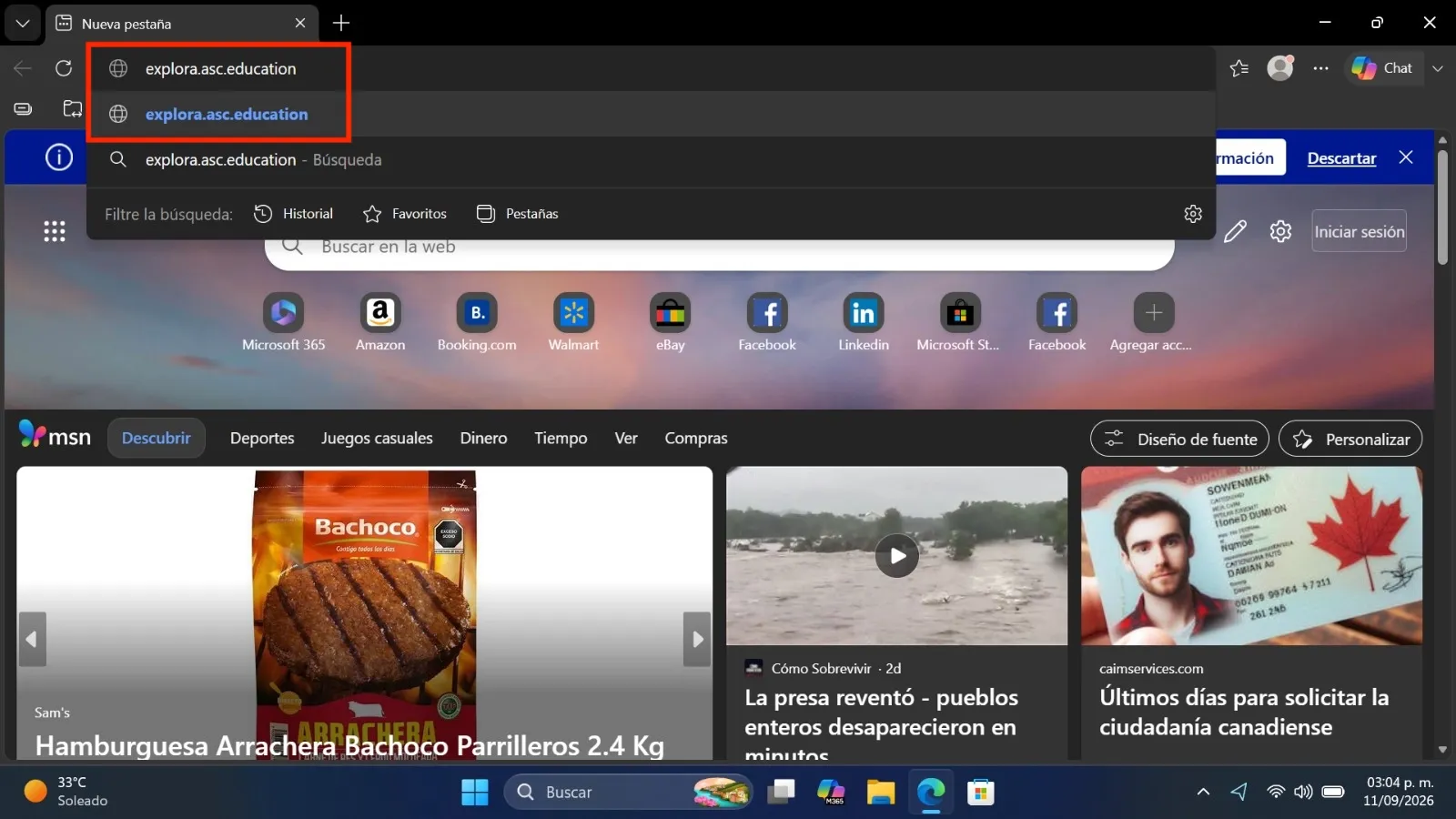
Abrir Microsoft Edge, escribir la dirección explora.asc.education en la barra de direcciones y seleccionar la sugerencia para cargar la aplicación.
- 2
Presionar «Instalar»
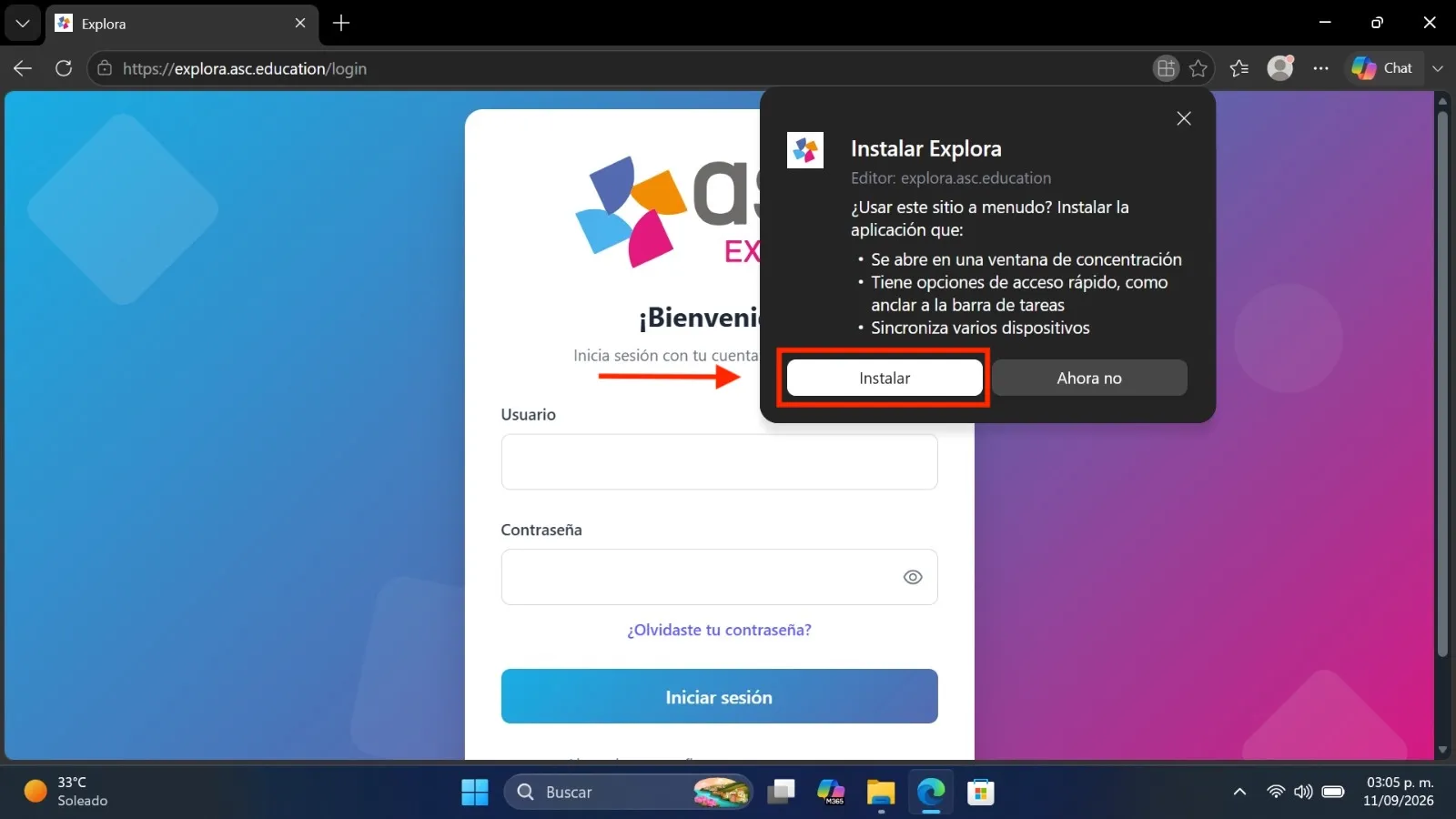
Cuando la pantalla de inicio de sesión haya cargado, presionar el ícono de instalación de la barra de direcciones y, en el aviso «Instalar Explora», presionar el botón «Instalar». Si el aviso no aparece, abrir el menú (tres puntos) y elegir «Aplicaciones» › «Instalar este sitio como una aplicación».
- 3
Permitir los accesos de la aplicación
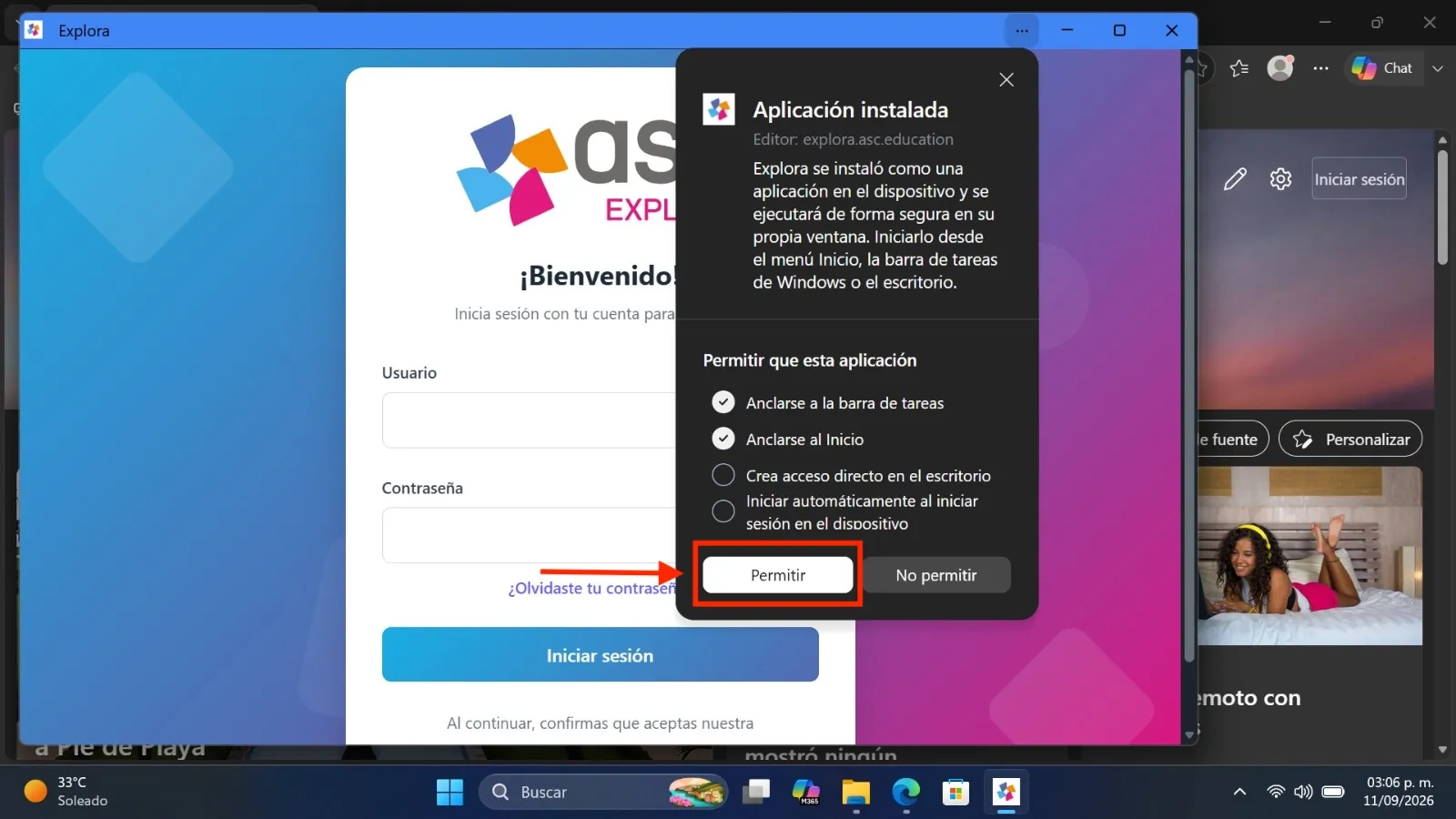
La aplicación se abre en su propia ventana y aparece el aviso «Aplicación instalada». Elegir las opciones deseadas —«Anclarse a la barra de tareas», «Anclarse al Inicio» o «Crear acceso directo en el escritorio»— y presionar el botón «Permitir».
- 4
Ubicar la aplicación en el equipo
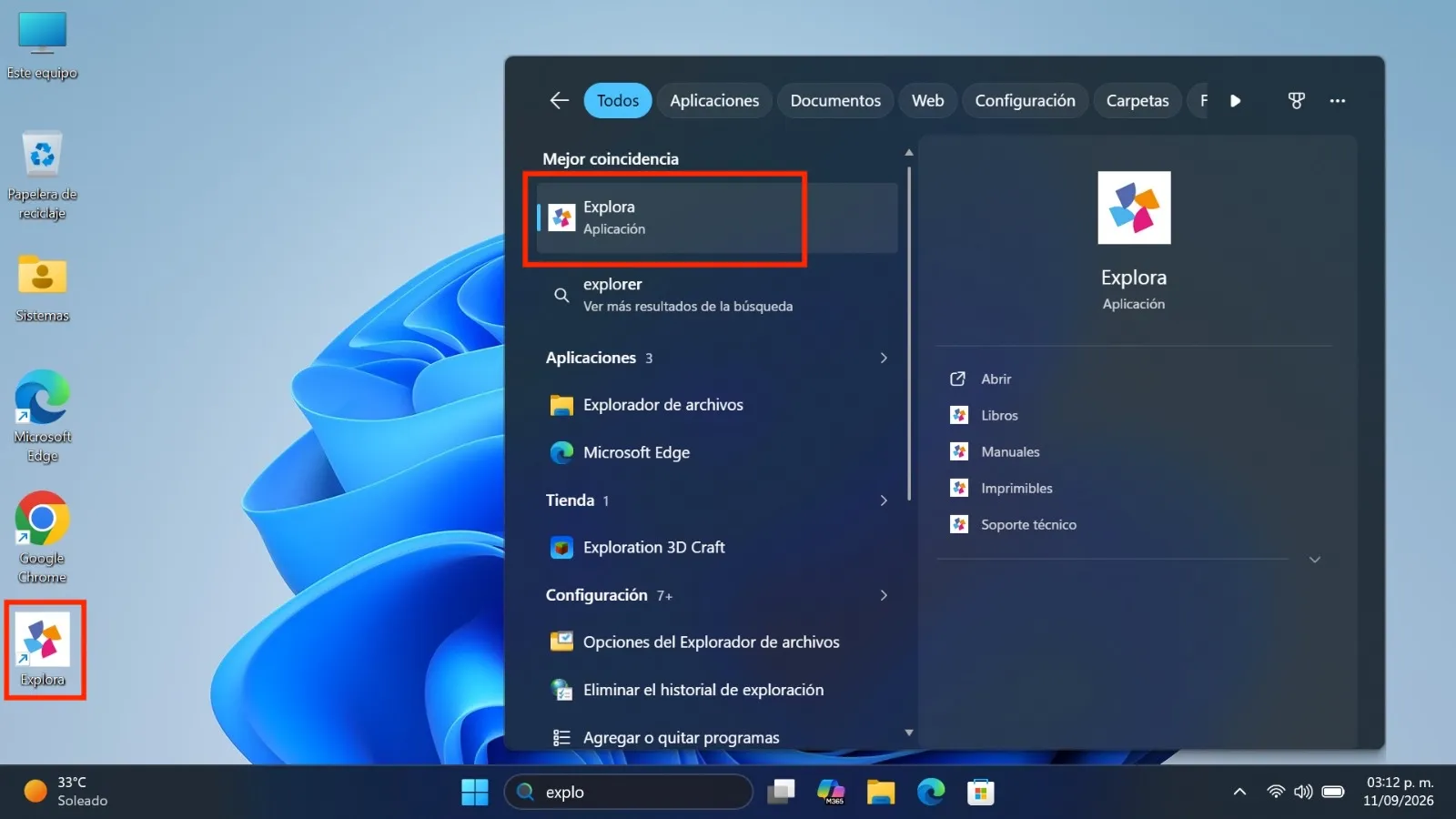
Para volver a abrir Explora más adelante, buscarla por su nombre en el menú Inicio o utilizar el ícono anclado en la barra de tareas o el acceso directo del escritorio.
- 5
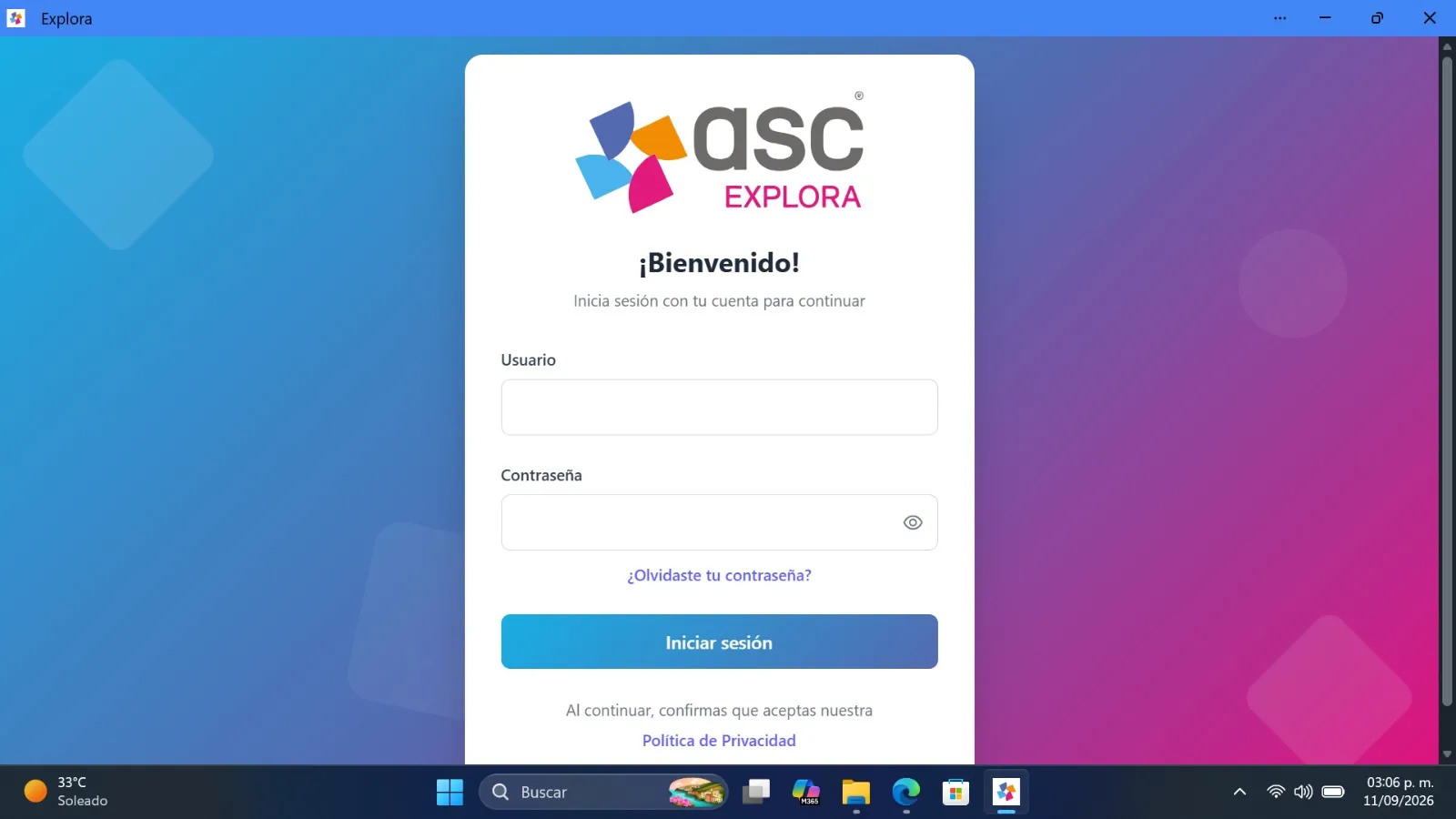
Iniciar sesión y descargar los contenidos
Abrir Explora desde el ícono instalado, ingresar los datos de acceso otorgados por el colegio y seleccionar los libros y recursos que se desean descargar, manteniendo la conexión a internet hasta que la descarga termine.
Notas sobre Microsoft Edge
- Microsoft Edge viene incluido en Windows 10 y 11; si no aparece el ícono de instalación ni el menú «Aplicaciones», actualizar el navegador desde «Configuración» › «Acerca de Microsoft Edge».
- No es necesario activar la opción «Iniciar automáticamente al iniciar sesión en el dispositivo».
Consideraciones importantes
- Los contenidos descargados se almacenan en el espacio privado de la aplicación dentro del perfil del navegador con el que se instaló. Si se instala con otro navegador será necesario descargarlos de nuevo.
- No utilizar ventanas de incógnito ni programas de limpieza de disco o borrado de datos de navegación, ya que eliminan los contenidos descargados.
- En equipos administrados por el colegio, verificar con el área de sistemas que no exista una política que borre los datos de navegación al cerrar sesión.
- Antes de descargar los contenidos verificar el espacio disponible en «Configuración» › «Sistema» › «Almacenamiento».